🤖 ¿Cómo automatizar tu CRM con disparadores de IA en Whapify?
Whapify te permite automatizar todo el proceso de tu CRM mediante disparadores de inteligencia artificial, dándole a tu bot la capacidad de ejecutar flujos de forma autónoma en los momentos más oportunos 🧠⚡.Gracias a estos disparadores, tu agente de IA puede tomar decisiones, avanzar oportunidades, asignar responsables y mantener tu CRM actualizado sin intervención manual constante, agilizando por completo tu proceso comercial 🚀.Para comenzar, primero debemos crear el disparador y luego asignarlo a un agente de IA.⚙️ ¿Cómo crear un disparador de IA?
Para crear un disparador, dirígete al menú de Whapify y sigue esta ruta:Centro de IA > Herramientas de IA > Funciones de IA Luego, haz clic en “Añadir nuevo”.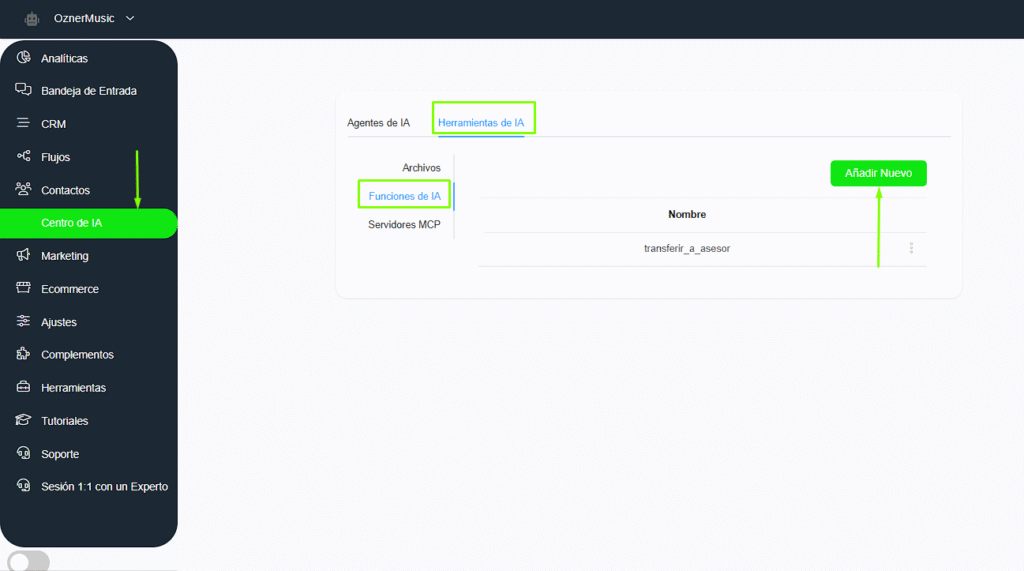 A continuación, asigna un nombre al disparador y selecciona el flujo que se ejecutará cuando este sea llamado por el agente de IA 🔗.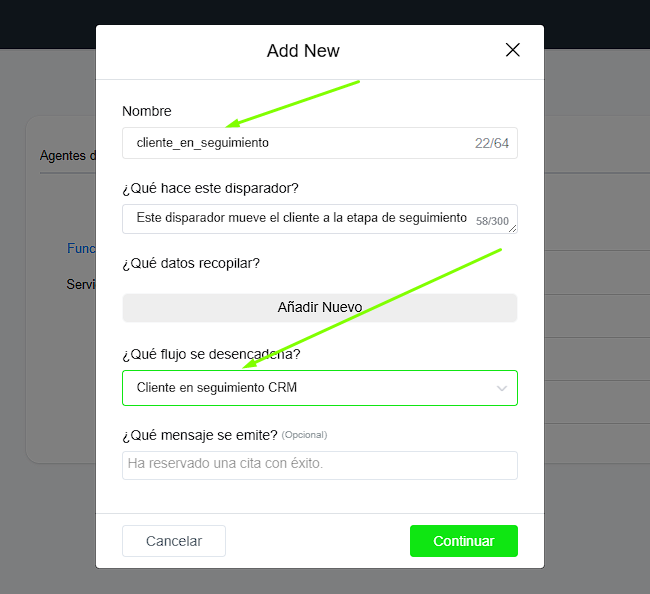
🧠 Asignar el disparador a un agente de IA
Una vez creado el disparador, el siguiente paso es asignarlo al agente de inteligencia artificial que será responsable de ejecutarlo cuando se cumplan las condiciones definidas.Para ello, haz clic en el nombre del agente de IA que deseas configurar.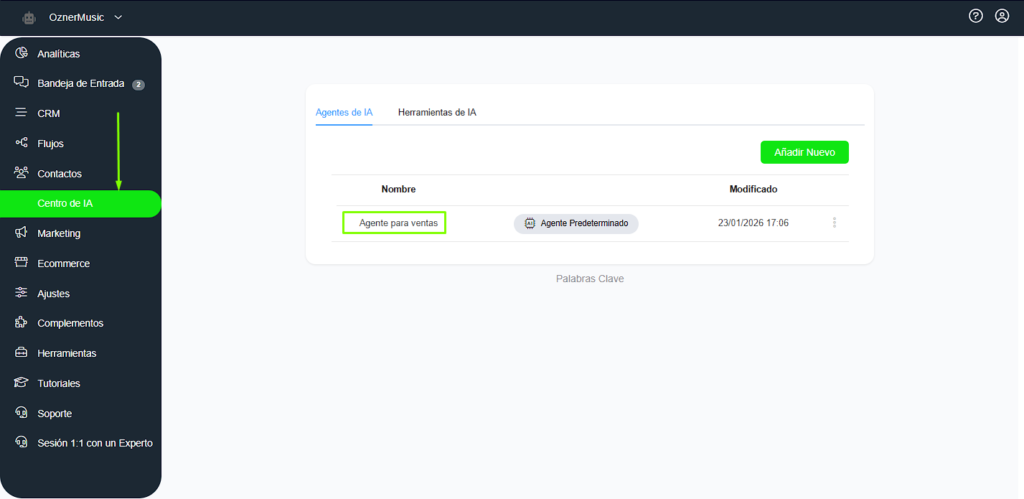 Dentro del agente, deberás:
- ✍️ Agregar en el prompt la instrucción para ejecutar el disparador
- 🧩 Añadir el nuevo disparador dentro de las funciones del agente
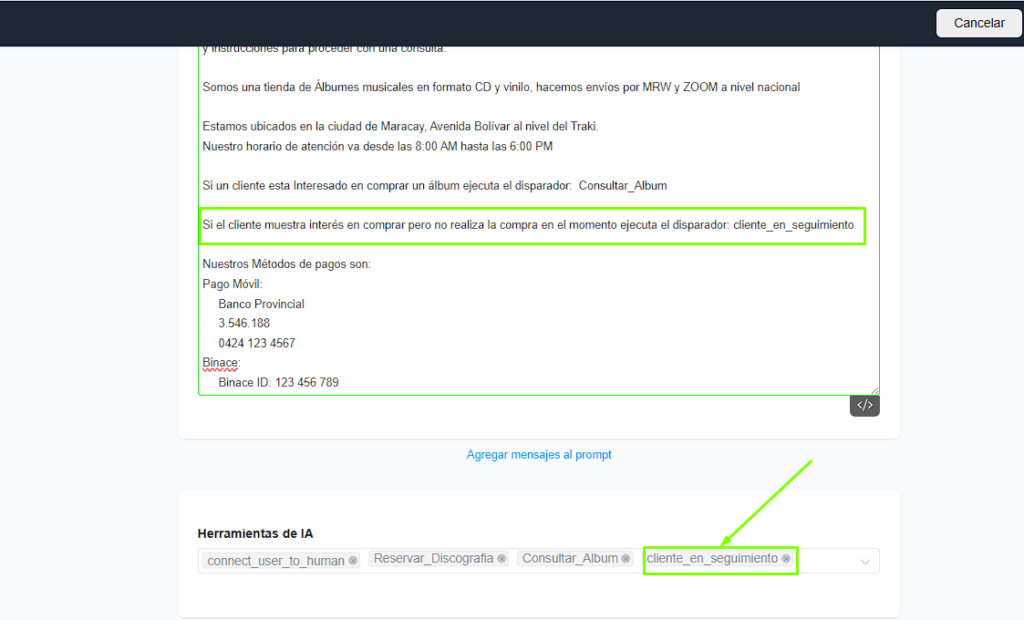 Con esto, el agente ya estará listo. Ahora solo falta configurar el flujo que se ejecutará desde el CRM.
🔄 Flujos para automatizar el CRM
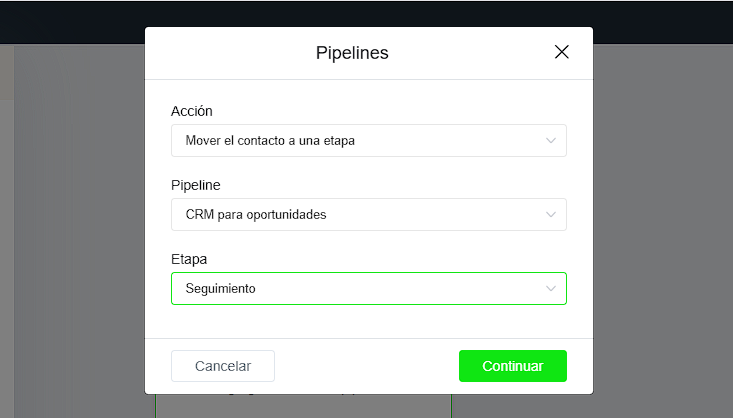
Dentro del editor de flujos, Whapify ofrece acciones específicas para modificar el estado del CRM mediante la acción Pipeline.Para comenzar:- ➕ Crea una nueva ficha de acción
- 🧩 Selecciona la opción Pipeline
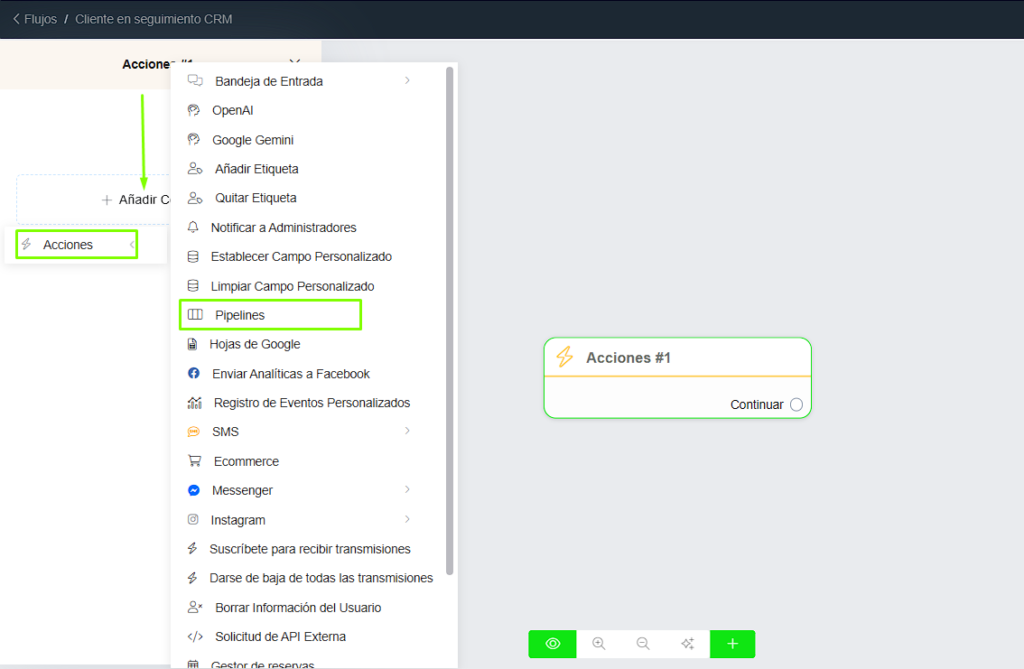 Una vez creada, abre el editor de la ficha pulsando sobre su nombre.
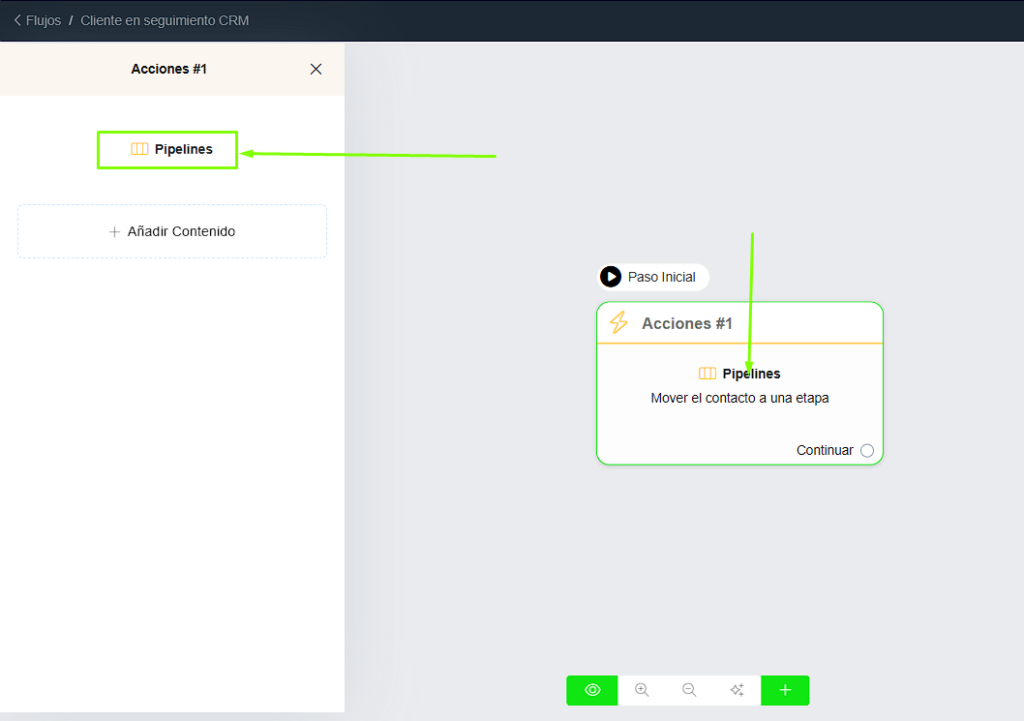 Dentro de esta acción, Whapify te permite ejecutar múltiples automatizaciones, entre ellas:
- Agregar contacto a un Pipeline
- Mover el contacto a una etapa
- Cambiar el valor de la oportunidad
- Asignar administradores
- Cambiar estado o prioridad
- Modificar fecha de vencimiento
- Cambiar título o descripción
- Eliminar contacto del Pipeline
- Agregar comentarios automáticos
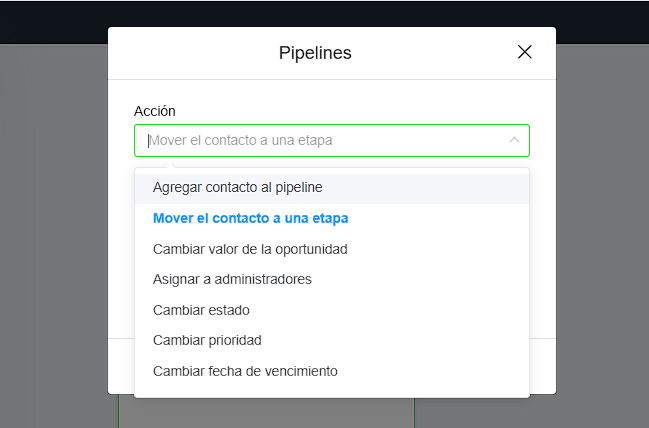 En este ejemplo, configuraremos la acción para mover al cliente a la etapa de Seguimiento cuando muestre interés, pero no concrete la compra en ese momento 📌.