
🤖 CÓMO CREAR Y CONFIGURAR TU AGENTE DE IA PARA WOOCOMMERCE
Llegó el momento de darle vida al «cerebro» de tu tienda. En pasos anteriores ya aprendimos qué es el MCP y generamos el prompt perfecto. Ahora, vamos a crear al Agente de IA que utilizará esas instrucciones para buscar productos, enviar fotos y crear pedidos en piloto automático. 🚀
Lo más increíble de este proceso es que tendrás un asistente 100% conversacional operando tu negocio ¡sin construir ni un solo flujo! Sigue estos pasos para configurarlo.
📝 Paso 1: Copiar el Prompt y entrar a Whapify
1️⃣ Asegúrate de tener a la mano el prompt (las instrucciones) que generamos en la lección anterior. Selecciónalo completo y cópialo.
2️⃣ Ingresa a tu cuenta de WHAPIFY. Recuerda que para este punto ya debes tener tu integración de OpenAI conectada a la plataforma.
🧠 Paso 2: Crear el Nuevo Agente
3️⃣ En el menú lateral principal de Whapify, dirígete al Centro de IA.
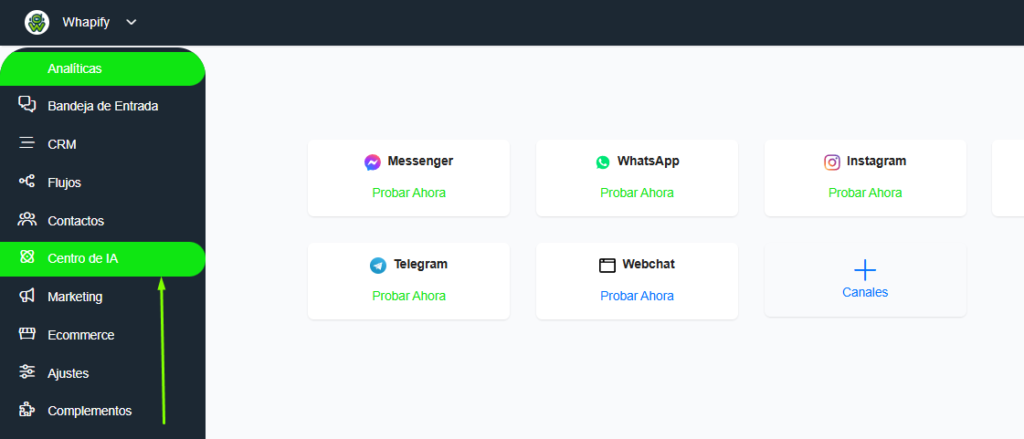
4️⃣ Por defecto, Whapify trae algunos agentes creados, pero nosotros haremos uno desde cero. Haz clic en el botón Añadir nuevo.
5️⃣ Nombra a tu agente (por ejemplo: «Agente WooCommerce») y haz clic en Continuar.
6️⃣ Borra cualquier texto que aparezca por defecto en la caja de instrucciones y pega el prompt que copiaste en el Paso 1.
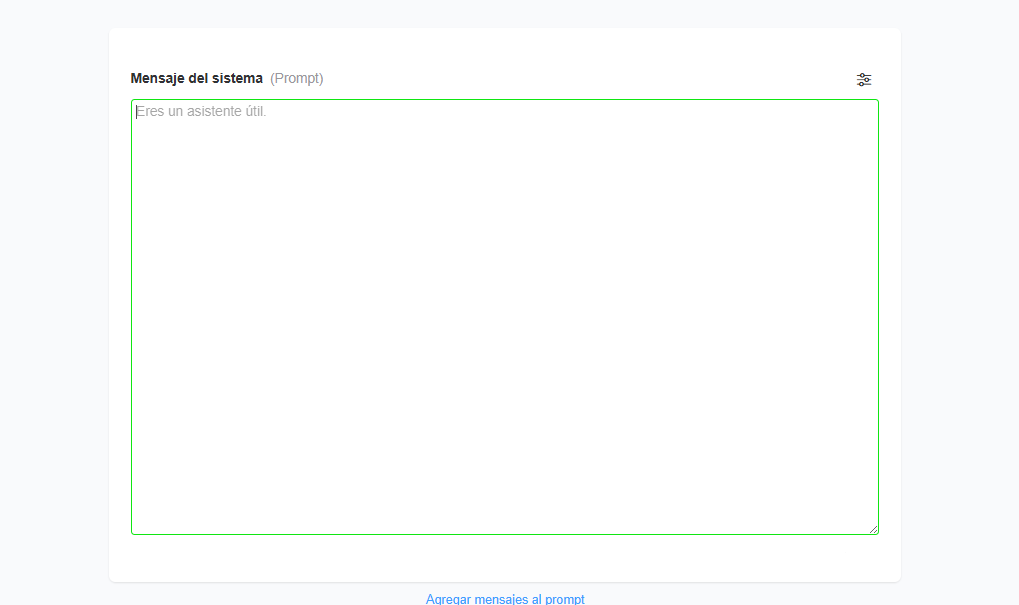
⚙️ Paso 3: Configuración del Modelo (¡Muy Importante!)
Para que este prompt funcione correctamente y tenga la capacidad de extraer y enviar imágenes desde WooCommerce, debemos usar el motor adecuado.
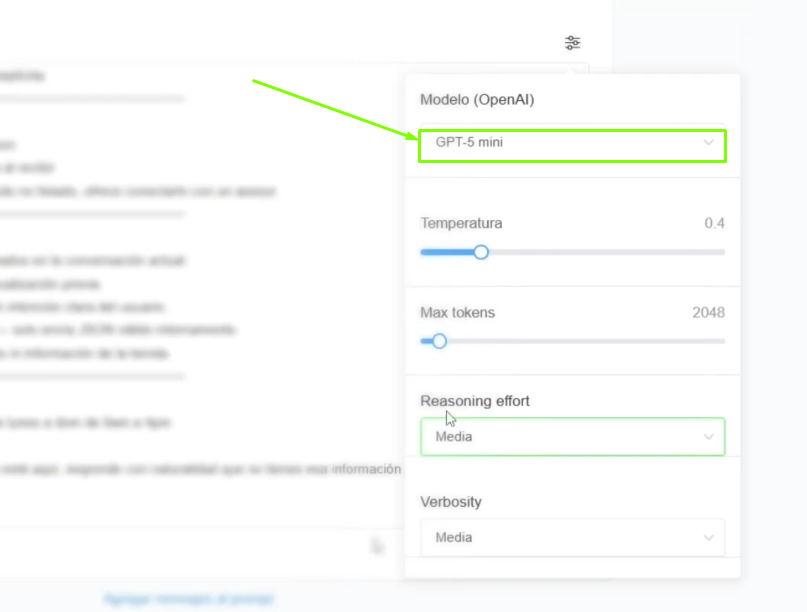
7️⃣ Haz clic en el ícono de Configuraciones (el engranaje) ubicado en la parte superior del agente.
8️⃣ Realiza los siguientes ajustes:
- Modelo: Selecciona obligatoriamente
GPT-5 Mini. Nuestro prompt está optimizado para sacar el máximo provecho de este modelo. - Razonamiento: Cámbialo a Media.
- Temperatura y Tokens: Déjalos con los valores por defecto (aunque puedes subir los tokens si lo deseas).
9️⃣ Desplázate hacia abajo hasta la sección de Herramientas de IA. Desactiva o quita todas las herramientas que vengan por defecto. La única herramienta que irá aquí será la del MCP, pero esa la conectaremos en la siguiente lección. Haz clic en Guardar.
✅ Paso 4: Establecer como Predeterminado
El último paso es darle el control total a este agente para que atienda a tus clientes sin depender de flujos complejos.
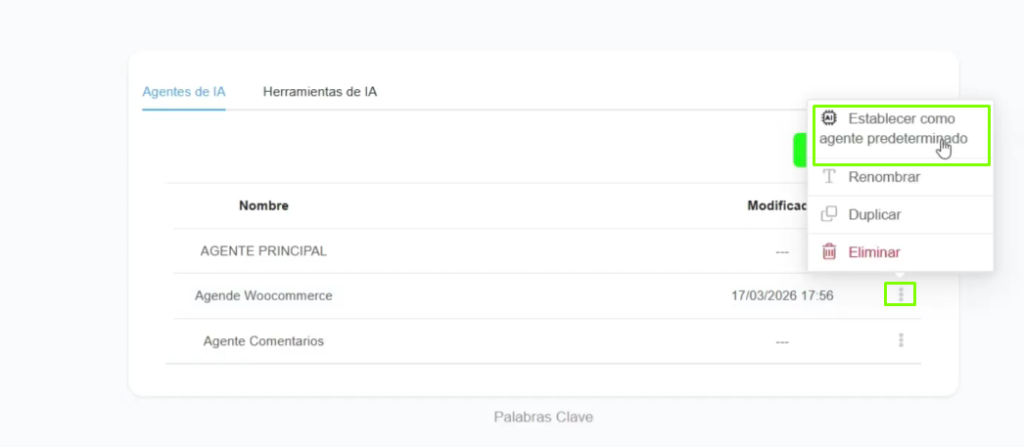
🔟 Vuelve a la lista de tus agentes en el Centro de IA, haz clic en las opciones de tu nuevo «Agente WooCommerce» y selecciona Establecer como predeterminado.
Para asegurarte de que todo fluya perfecto, ve a Ajustes → Integraciones → OpenAI (GPT) y verifica que el interruptor esté encendido. Esto le dará completa libertad a tu agente de responder de forma 100% emocional y conversacional.
🎯 Conclusión
¡Tu Agente ya está creado y esperando instrucciones operativas!
Ahora viene el momento de la verdad. En nuestro próximo y último video de esta serie, te explicaremos el paso final: cómo conectar tu tienda de WooCommerce con Whapify para que este agente empiece a analizar tu stock, vender tus productos y despachar pedidos. ¡Nos vemos allí! 🚀