
🔌 CÓMO CONECTAR EL MCP DE WOOCOMMERCE A TU AGENTE DE IA
Llegamos al paso definitivo. Tras crear tu prompt y configurar tu Agente de IA, es momento de conectarlo a tu tienda a través del MCP (Model Context Protocol). 🔗🤖
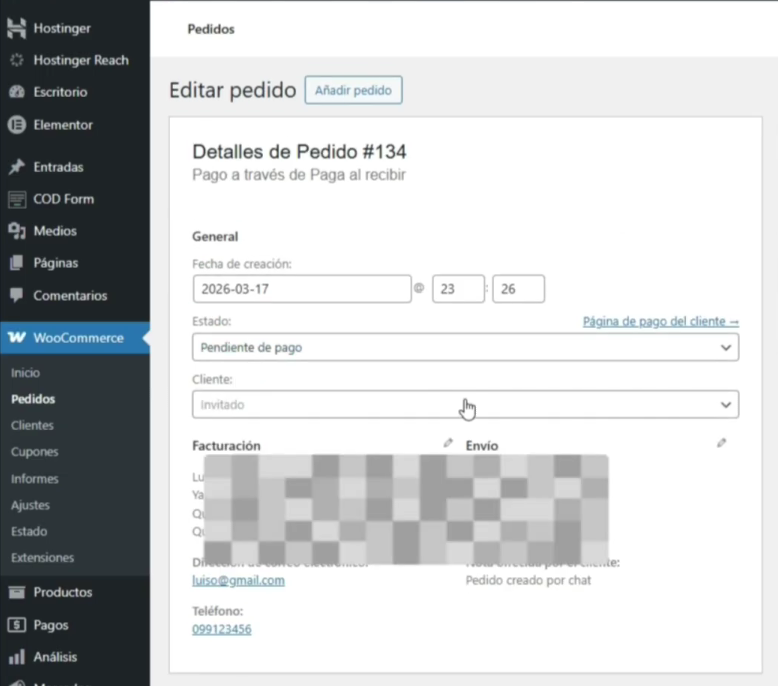
Al finalizar esta guía, tendrás un asistente virtual capaz de listar productos, enviar imágenes, consultar inventario y crear pedidos directamente en tu panel de WooCommerce desde cualquier chat (WhatsApp, Instagram, Facebook o TikTok).
✅ Requisitos Previos
Para tener éxito en este tutorial, asegúrate de haber completado los pasos de nuestros videos/guías anteriores:
- Tener tu cuenta de WHAPIFY activa.
- Haber generado el Prompt para WooCommerce.
- Tener creado el Agente de IA con el modelo GPT-5 Mini configurado.
⚙️ Paso 1: Habilitar el MCP en WooCommerce
Primero, debemos decirle a tu tienda que permita esta nueva tecnología de conexión.
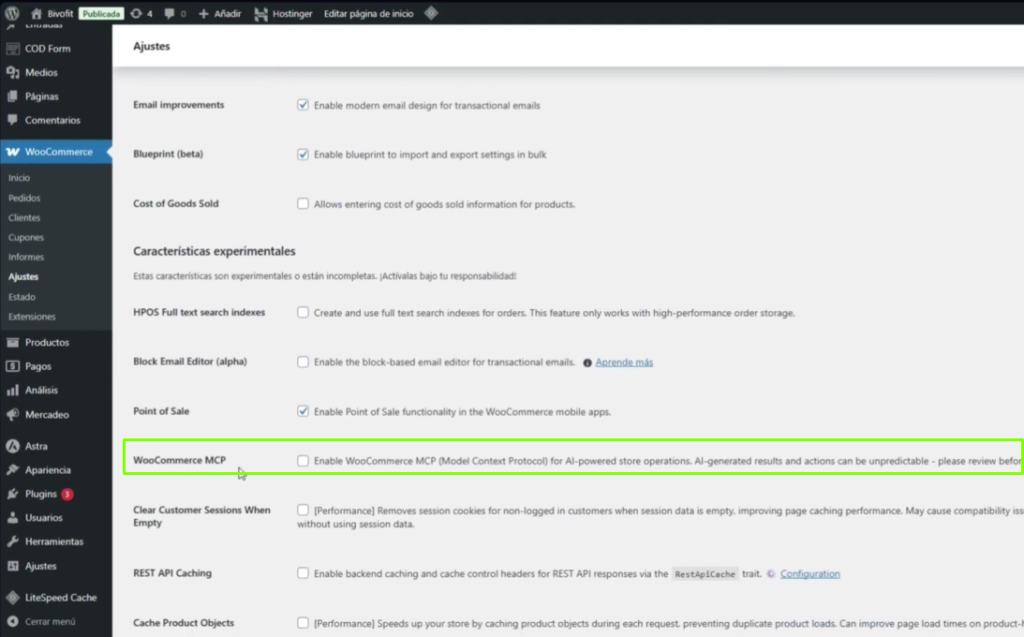
1️⃣ Ve al panel de administrador de WordPress de tu tienda y dirígete a WooCommerce → Ajustes.
2️⃣ Haz clic en la pestaña Avanzado y luego en la subsección Funcionalidades (o Features si está en inglés).
3️⃣ Baja hasta encontrar la opción WooCommerce MCP, marca la casilla para habilitarlo y haz clic en Guardar cambios.
🔑 Paso 2: Crear las Claves API (REST API)
Para que Whapify pueda leer tu inventario y escribir nuevos pedidos, necesita llaves de acceso.
4️⃣ En la misma pestaña de Avanzado, ve ahora a la subsección API REST (o REST API).
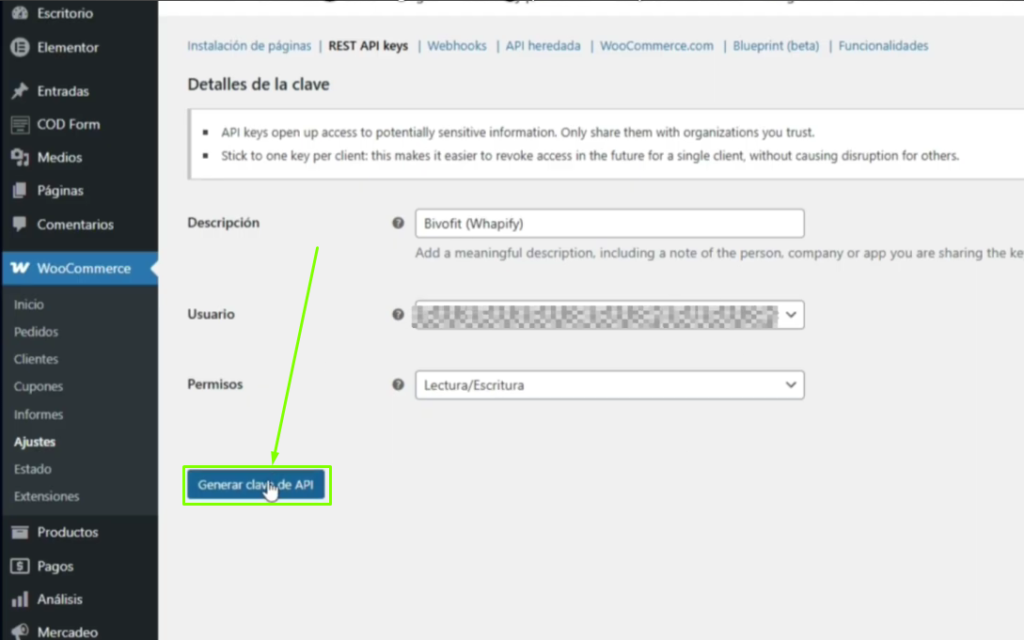
5️⃣ Haz clic en Crear una clave de API (o Añadir clave).
6️⃣ Llena los datos:
- Descripción: Ponle un nombre fácil de identificar (ej. «Whapify MCP»).
- Usuario: Asegúrate de que el usuario seleccionado tenga permisos de Administrador.
- Permisos: Es VITAL que selecciones Lectura/Escritura, de lo contrario la IA no podrá crear pedidos.
7️⃣ Haz clic en Generar Clave de API. Copia y guarda en un bloc de notas la Clave del cliente (Consumer Key) y la Clave secreta del cliente (Consumer Secret).
🌐 Paso 3: Configurar el Servidor MCP en Whapify
Ahora llevaremos esas llaves a nuestra plataforma.
8️⃣ En tu cuenta de WHAPIFY, ve a Centro de IA → Herramientas de IA → Servidores MCP.
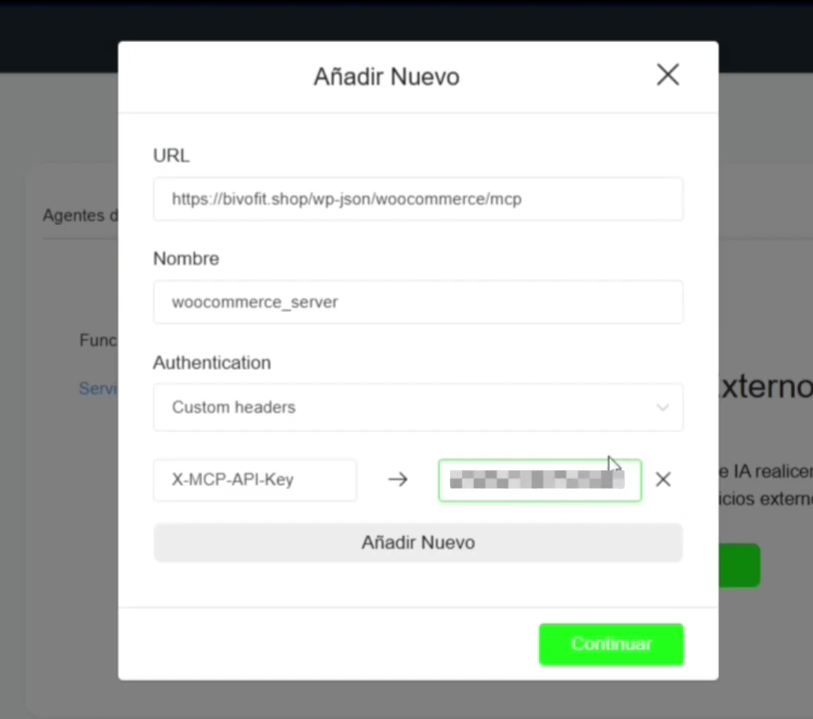
9️⃣ Haz clic en Añadir nuevo para agregar la conexión de WooCommerce y configura los siguientes campos exactamente así:
- URL: Coloca la dirección exacta de tu tienda (ej.
https://tutienda.shop). - Nombre: DEBE ser exactamente
woocommerce-server(todo en minúsculas y con guion). Si le pones otro nombre, el agente no sabrá cómo llamarlo. - Autenticación: Selecciona
Custom headers.
🔟 En la sección de Encabezados (Headers):
- Header: Escribe
X-MCP-API-KEY - Value (Valor): Aquí pegarás tus claves de WooCommerce unidas por dos puntos (sin espacios). Formato:
ClaveDelCliente:ClaveSecreta
Guarda la configuración.
🤖 Paso 4: Asignar el MCP al Agente
1️⃣1️⃣ Regresa a tu Centro de IA → Agentes y edita el Agente de WooCommerce que creamos en la lección anterior.
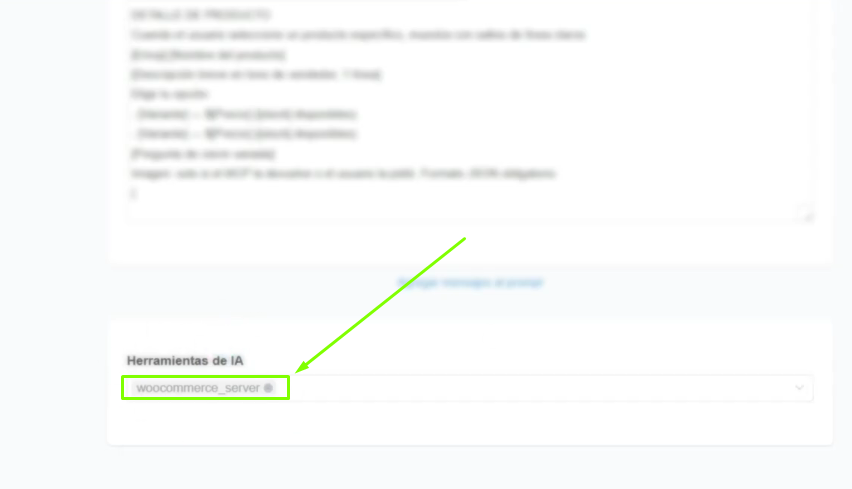
1️⃣2️⃣ Ve a Configuraciones (el ícono de engranaje), baja hasta la sección de Herramientas de IA y selecciona woocommerce-server. Guarda los cambios.
🎉 ¡Prueba tu Agente en Acción!
¡Todo está listo! Puedes ir a la herramienta de Webchat en Whapify para probar cómo razona tu agente.
Escríbele preguntando por algún producto. Notarás que tardará unos instantes en responder porque está yendo a tu tienda en tiempo real para leer la base de datos.
Pídele que agregue un producto al carrito, bríndale tus datos de envío falsos y confírmale el pedido. Si todo está correcto, ve a tu panel de WooCommerce (Sección Pedidos) y verás la magia ocurrir: el pedido aparecerá creado automáticamente.
🎯 Conclusión
Lo que acabas de lograr es el futuro del comercio electrónico conversacional. Tu tienda ahora cuenta con un empleado de Inteligencia Artificial que trabaja 24/7, conoce todo tu inventario y es capaz de cerrar ventas por sí solo. 🚀
Sigue explorando las capacidades de WHAPIFY y prepárate para escalar tus ventas al siguiente nivel.