🎧 Automatización de voz con AudioCodes
Las automatizaciones de voz permiten a las empresas automatizar la atención al cliente mediante bots de voz conversacionales. Con los Voice Bots, las empresas pueden ofrecer atención inmediata, reducir costos operativos y optimizar el uso de recursos humanos.Whapify se integra con AudioCodes para permitir la creación de bots de voz avanzados. AudioCodes actúa como un centro de comunicación entre Whapify, cualquier sistema telefónico y servicios cognitivos de voz.Esta integración admite múltiples casos de uso, como agente virtual, IVR conversacional, asistencia al agente y llamadas salientes. Gracias a VoiceAI Connect, puede elegir el proveedor de servicios de voz que mejor se adapte a su negocio.🤖 Crear su bot en AudioCodes
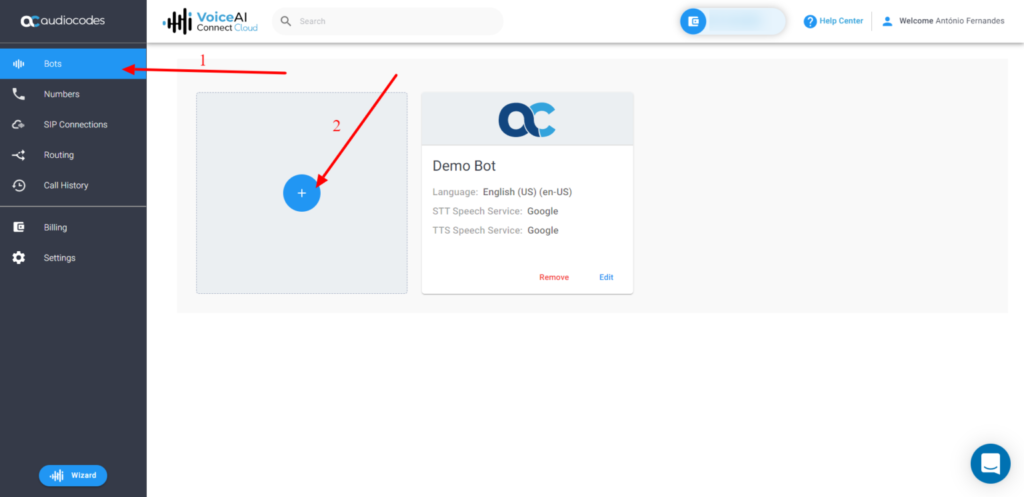
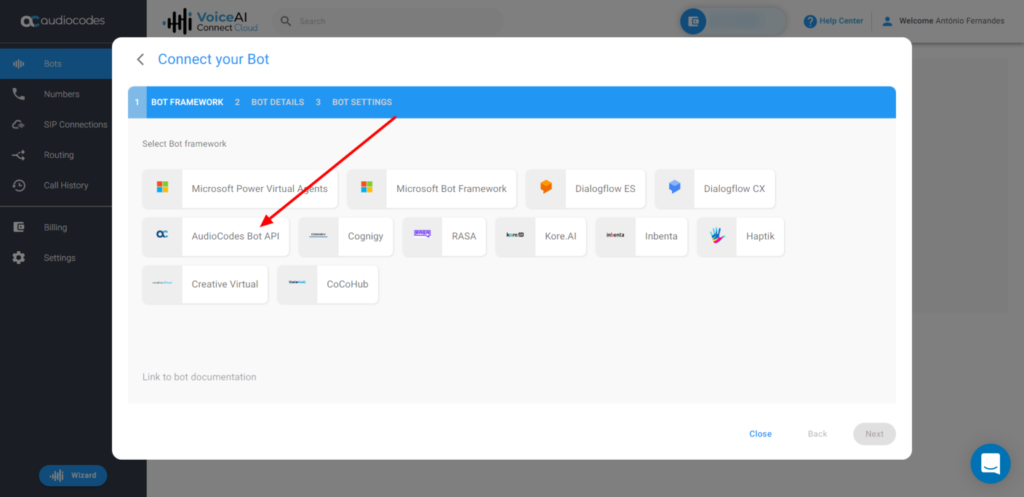
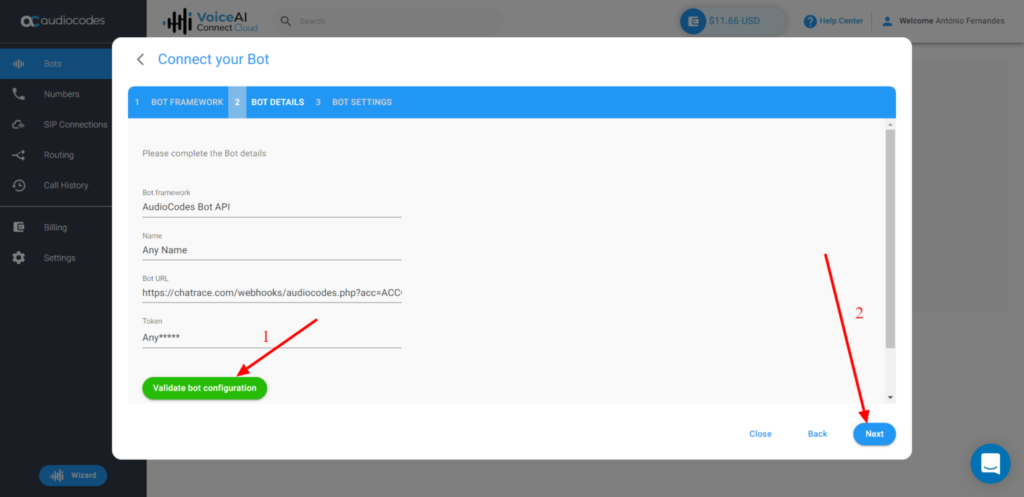 Puede obtener el ID de la cuenta y el account_key
yendo a Configuración > General.
Estos datos se encuentran al final de la página.
Puede obtener el ID de la cuenta y el account_key
yendo a Configuración > General.
Estos datos se encuentran al final de la página.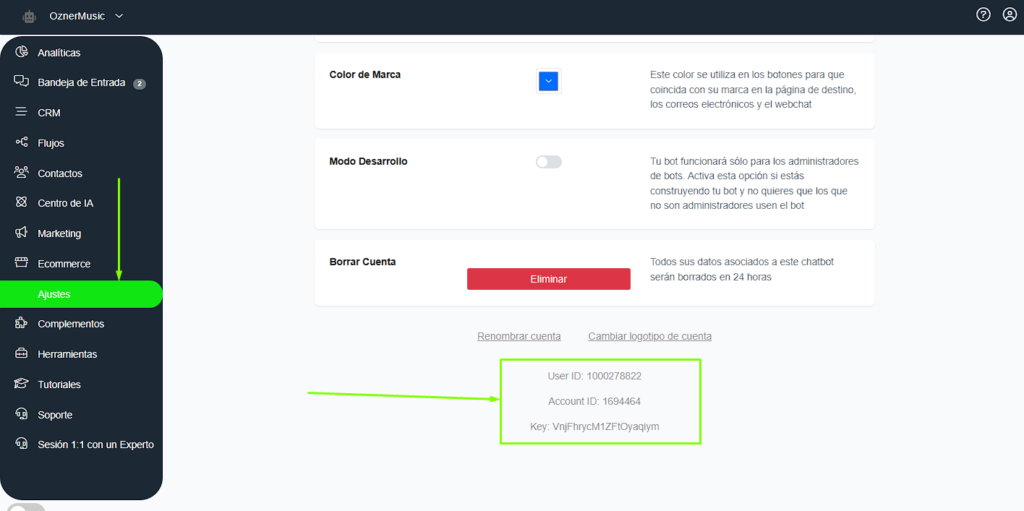 Para la opción de etiqueta blanca,
deberá reemplazar whapify.com por su propio subdominio.
Para la opción de etiqueta blanca,
deberá reemplazar whapify.com por su propio subdominio.📞 Agregar un número de teléfono en AudioCodes
Para agregar un número de teléfono existente, deberá comunicarse con el soporte de AudioCodes. No obstante, AudioCodes también le permite comprar fácilmente un número de teléfono desde su panel de control.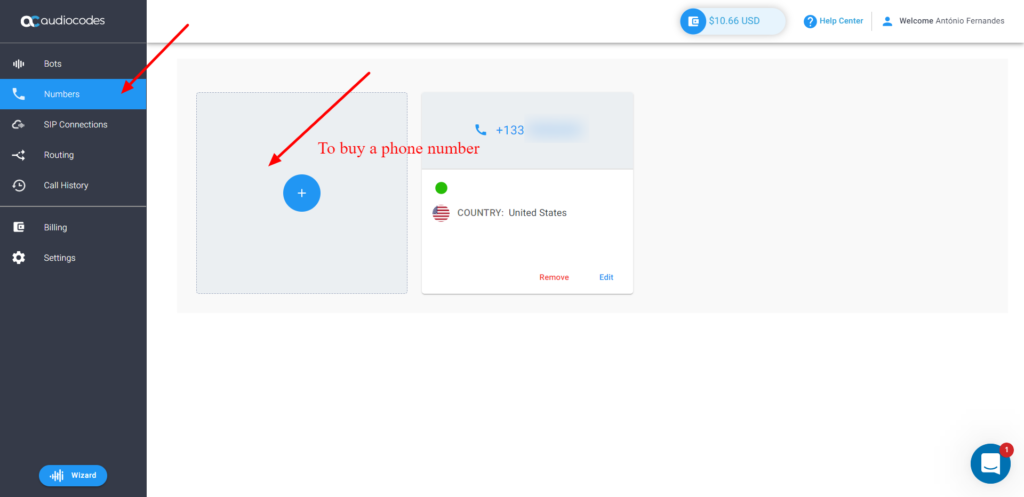
🔗 Conectar el número de teléfono a su bot AudioCodes
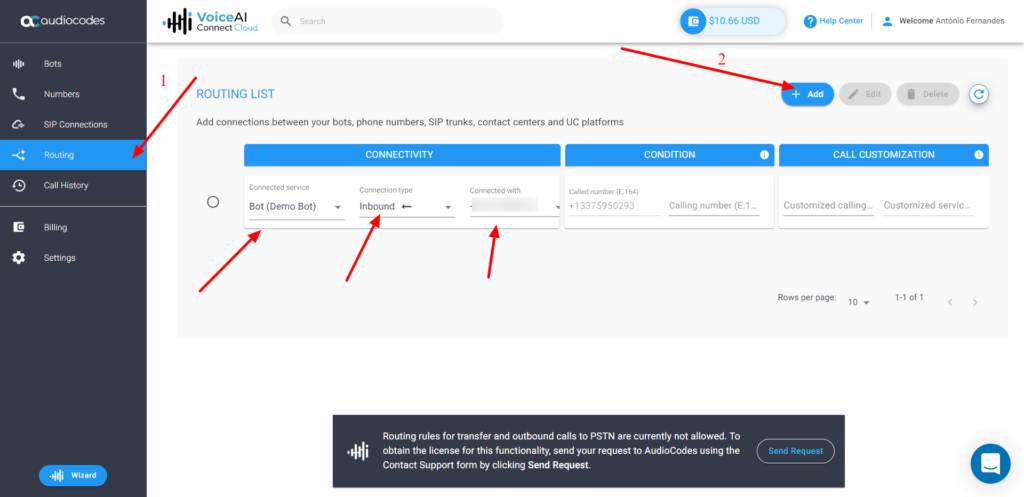
Después de agregar el número de teléfono, debe conectarlo a su bot en AudioCodes. Vaya a Enrutamiento y haga clic en Agregar.Configure los siguientes valores:- Servicio conectado: seleccione su bot
- Tipo de conexión: Entrante
- Conectado con: el número de teléfono agregado previamente
🔌 Conectar el bot AudioCodes con Whapify
Vaya a Configuración > Canales > Voz y haga clic en el botón de conexión.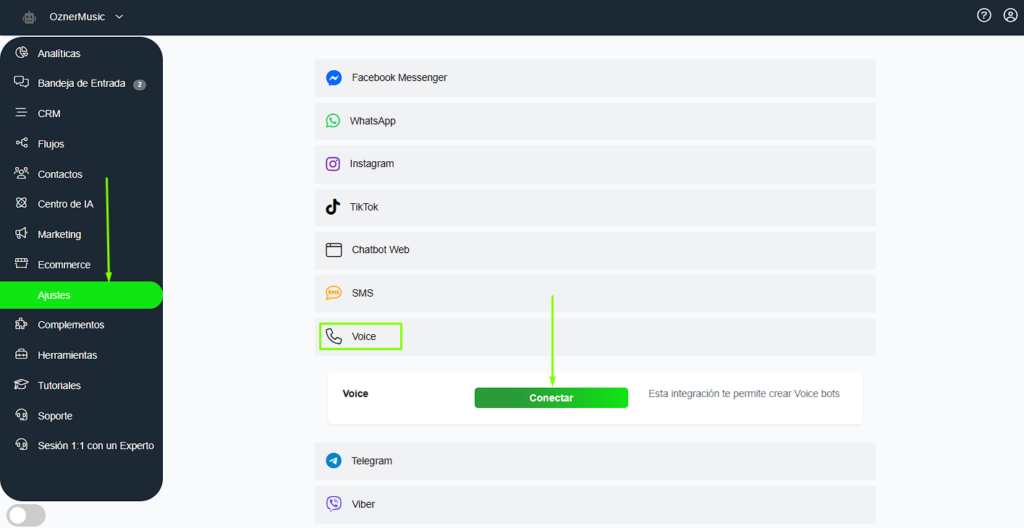 Proporcione el número de teléfono que agregó previamente en AudioCodes.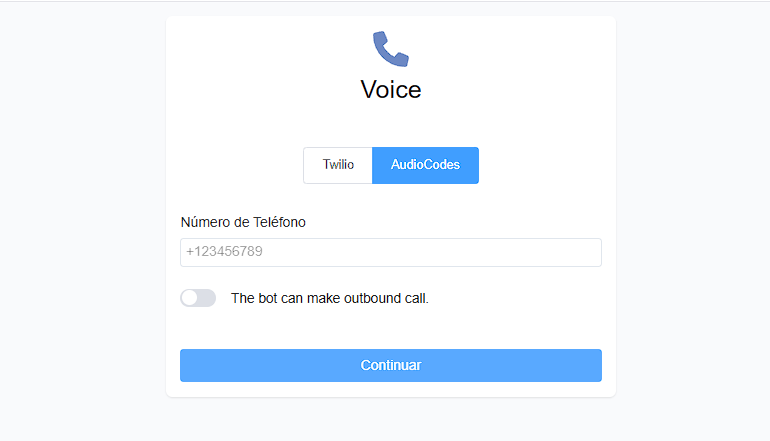
📤 Permitir llamadas salientes (opcional)
Puede omitir este paso si su bot solo manejará llamadas entrantes o si no tiene permisos para realizar llamadas salientes.Si desea habilitar llamadas salientes, deberá proporcionar información adicional al conectar AudioCodes con Whapify.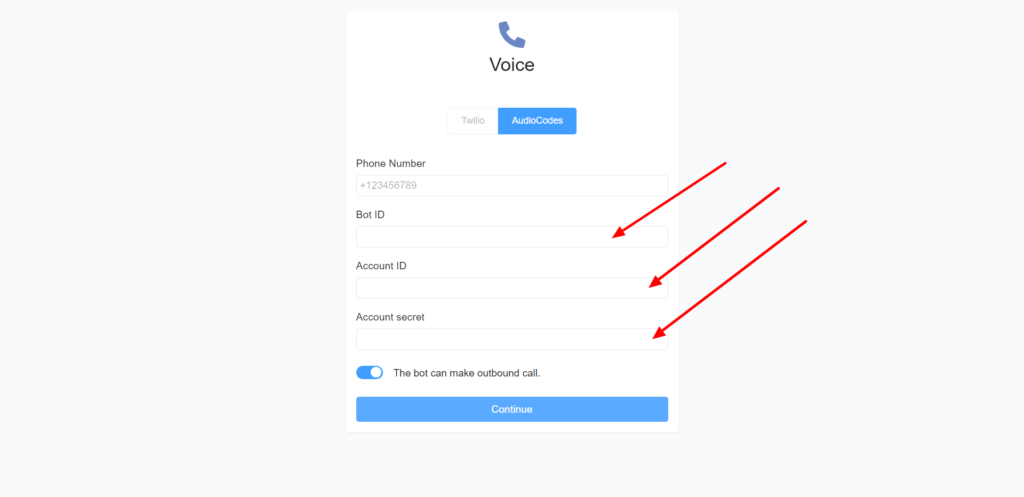
👋 Configurar el mensaje de bienvenida
El mensaje de bienvenida es el primer mensaje que el usuario escuchará al llamar a su número. Debe explicar claramente cómo interactuar con el bot.Si no se configura un mensaje de bienvenida, el bot no responderá hasta que el usuario hable primero.Para configurarlo, vaya a Configuración > Canales > Voz.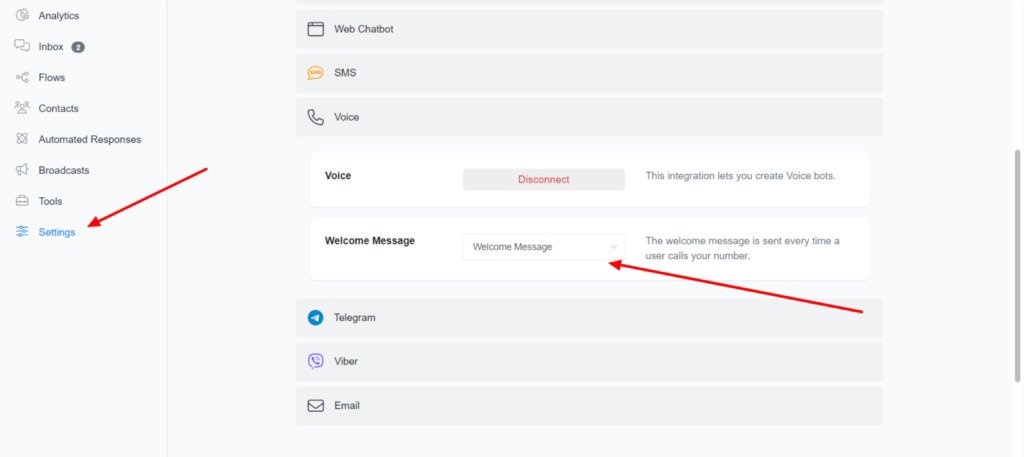
🧠 Construcción de flujos de voz
En el canal de voz, los usuarios reciben mensajes de texto que se convierten automáticamente en voz. Lo que el usuario dice se convierte en texto y se envía al bot.Además, el bot puede recopilar información cuando el usuario presiona teclas numéricas durante la llamada.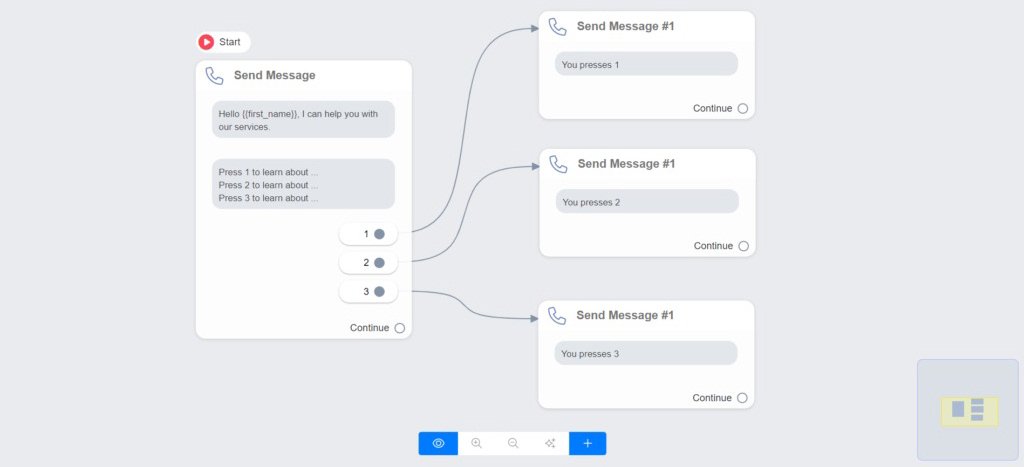 Para bots más avanzados que recopilen datos complejos,
se recomienda utilizar flujos de Dialogflow.
Para bots más avanzados que recopilen datos complejos,
se recomienda utilizar flujos de Dialogflow.📴 Colgar una llamada
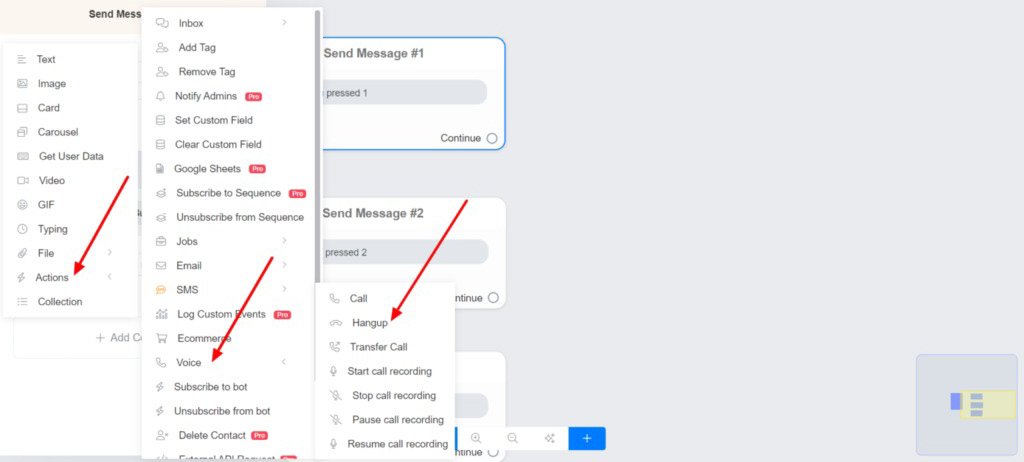
El bot puede finalizar una llamada en cualquier momento usando Acciones > Voz > Colgar.