
💳 ¿Cómo utilizar su propia página de pago personalizada?
Whapify incluye una página de pago predeterminada donde puedes conectar pasarelas como Stripe, PayPal o Razorpay para aceptar pagos.Sin embargo, también puedes utilizar tu propia página de pago personalizada. Cuando el cliente haga clic en el botón “Pagar” dentro del chatbot, será redirigido automáticamente a tu página externa de pago.⚙️ Activar página de pago personalizada
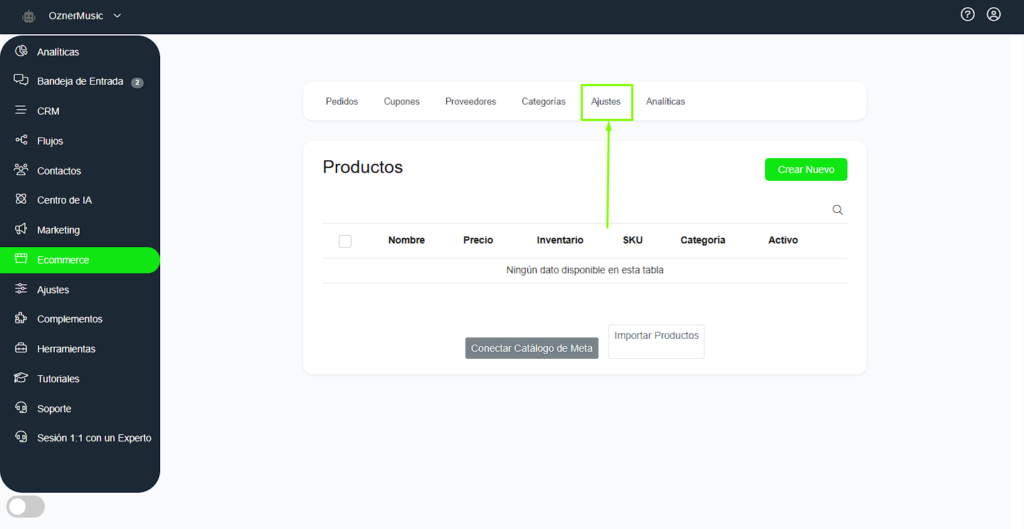
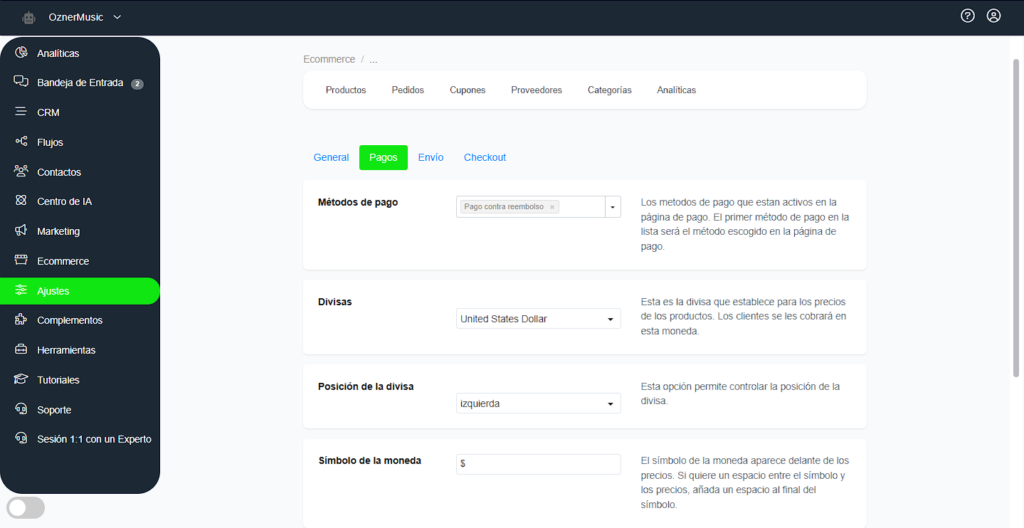
Para configurar tu página de pago personalizada, sigue esta ruta dentro de Whapify:Herramientas >> Ecommerce >> Ajustes >> Pagos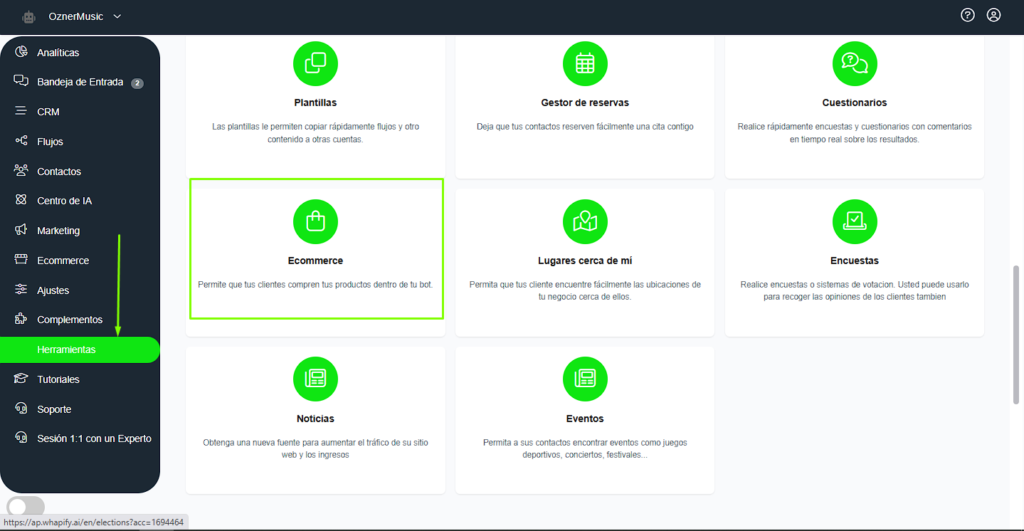
📦 Datos enviados a su página de pago
Imagina que tu URL de pago personalizada es:https://ejemplo.comCuando el usuario haga clic en el botón de pago dentro del bot, Whapify añadirá automáticamente los siguientes parámetros a la URL:https://ejemplo.com?order=<order_id>&page=<account_id>&user=<contact_id>&total=<total>&subtotal=<subtotal>
Estos parámetros contienen la información del pedido:- 🧾 order: ID del pedido (se utiliza para marcarlo como pagado).
- 🏢 page: ID de la cuenta.
- 👤 user: ID del contacto dentro del bot.
- 💰 total: valor total del carrito.
- 🧮 subtotal: subtotal del carrito de compras.
✅ Marcar un pedido como pagado
Una vez que el usuario haya completado el pago en tu página externa, deberás utilizar la API de Whapify para marcar el pedido como pagado.Si necesitas obtener información adicional del carrito de compras del usuario, también puedes hacerlo utilizando la API.🎯 Conclusión
Utilizar una página de pago personalizada te permite:- 🌐 Integrar tu propio sistema de pagos
- 🔒 Mantener control total del proceso de cobro
- 🔁 Sincronizar pedidos mediante la API
- 🛒 Ofrecer una experiencia de pago fluida y profesional