
📝 CÓMO CREAR EL PROMPT PERFECTO PARA TU AGENTE DE IA EN WOOCOMMERCE
Imagina que tu bot en WhatsApp o Instagram no solo responde dudas, sino que puede buscar disponibilidad en tu tienda, enviar fotos del producto y, lo más increíble, crear el pedido automáticamente en WooCommerce. 🤖🛒
Todo esto es posible gracias a la tecnología MCP (Model Context Protocol). Sin embargo, el cerebro de esta operación son las instrucciones que le das a tu agente (el Prompt). En esta guía te enseñaremos a generarlo en pocos pasos usando la herramienta exclusiva de WHAPIFY.
🛑 Requisitos Previos Indispensables
Antes de comenzar a crear el prompt, debes cumplir con estos tres requisitos fundamentales:
- Cuenta Pro en Whapify: La herramienta generadora de prompts es exclusiva para usuarios de pago. Si aún no eres Pro, asegúrate de actualizar tu plan.
- Integración con OpenAI: Debes tener tu cuenta de OpenAI (ChatGPT) conectada a Whapify, ya que usaremos su tecnología para este agente.
- Tienda de WooCommerce Activa: Necesitas tener tu e-commerce montado en WordPress con WooCommerce, de lo contrario, la IA no tendrá dónde buscar la información.
🏷️ Paso 1: Crear las Etiquetas en Whapify
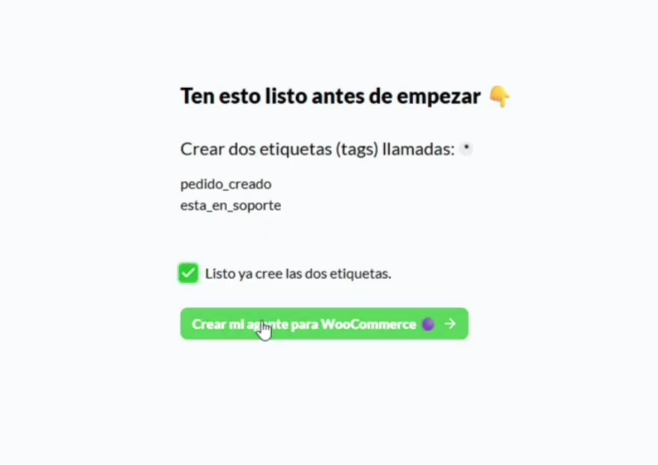
Nuestro generador de prompts está diseñado para que el agente asigne etiquetas automáticamente a tus clientes según sus acciones (por ejemplo, cuando generan un pedido o cuando necesitan ayuda humana). Para que esto funcione, primero debes crear estas etiquetas en tu panel.
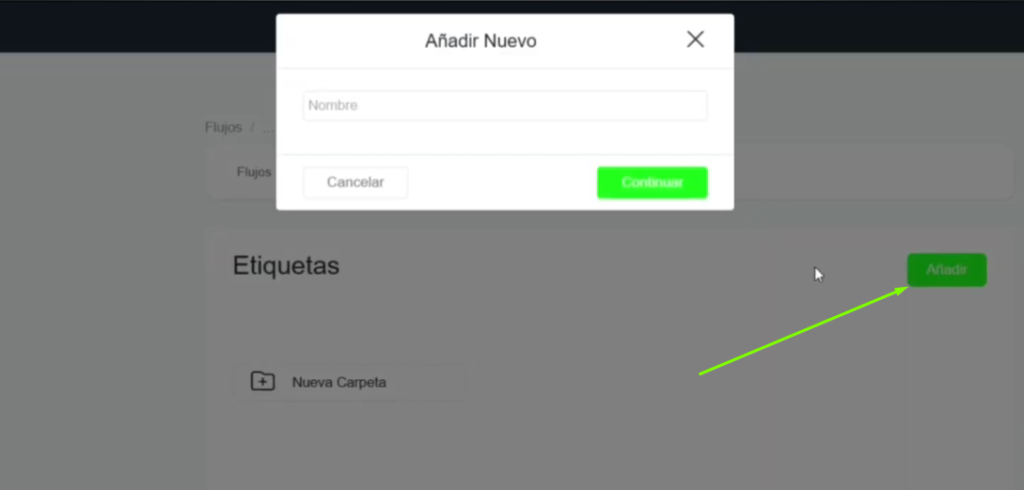
1️⃣ Ve al menú de Whapify y dirígete a Flujos → Etiquetas.
2️⃣ Haz clic en Añadir y crea exactamente estas dos etiquetas (respetando mayúsculas y espacios):
Pedido CreadoEn soporte
🤖 Paso 2: Generar el Prompt con Whapify
¡Ahora sí! Vamos a darle personalidad e instrucciones a tu nuevo empleado virtual.
3️⃣ En el menú principal de Whapify, ve a la sección de Complementos y selecciona la opción de WooCommerce.
4️⃣ Haz clic en el botón «Crear mi agente para WooCommerce» para iniciar el proceso guiado.
⚙️ Paso 3: Configurar la Identidad y Lógica de tu Agente
El sistema te hará una serie de preguntas sencillas para estructurar el prompt perfecto. Completa cada paso:
- Información Básica: Nombre de tu tienda y una descripción clara de lo que vendes.
- Personalidad: ¿Quieres darle un nombre al bot o prefieres que actúe de forma neutral?
- Tipo de Tienda: ¿Es tienda online exclusiva o también tienes sucursal física?
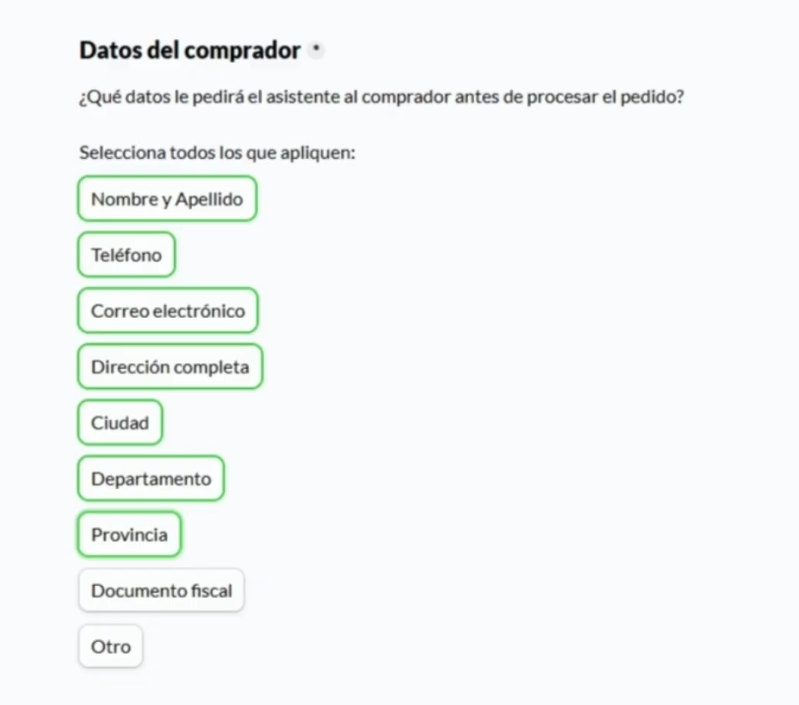
- Datos del Comprador: Selecciona la información que el agente debe pedir (Nombre, Teléfono, Dirección, etc.) para poder procesar la compra.
- Métodos de Pago: Especifica si aceptas transferencias, tarjetas o pago contra entrega (pagar al recibir).
👩💻 Paso 4: Traspaso a Humano y Preguntas Frecuentes
Tu agente debe saber qué hacer cuando no puede resolver un problema.
5️⃣ Selecciona en qué situaciones deseas que el bot detenga la automatización y transfiera la conversación a un humano (por ejemplo: si el cliente hace un reclamo o pide un método de pago no registrado).
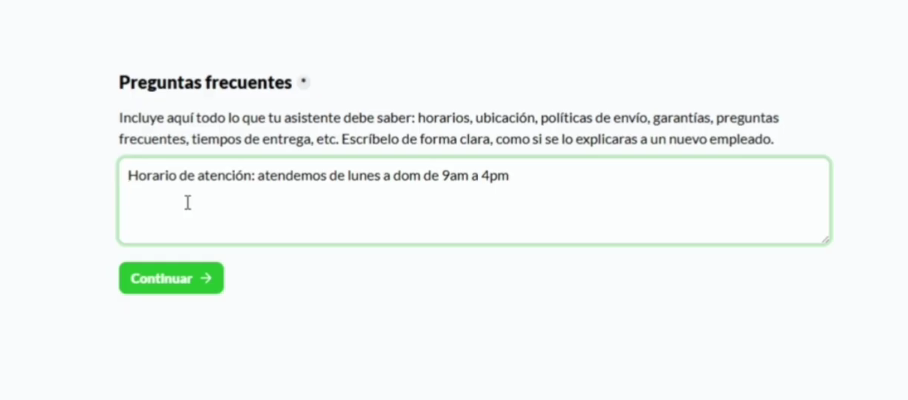
6️⃣ Escribe tus Preguntas Frecuentes. Simplemente coloca el par de «Pregunta – Respuesta» (ej. ¿Cuál es el horario? – Atendemos de 9 a 4 pm). ¡No te preocupes por la lógica! El prompt se encargará de enseñarle esto a la IA.
🛒 Paso 5: Creación Automática de Pedidos
Esta es la decisión más importante para tu embudo de ventas.
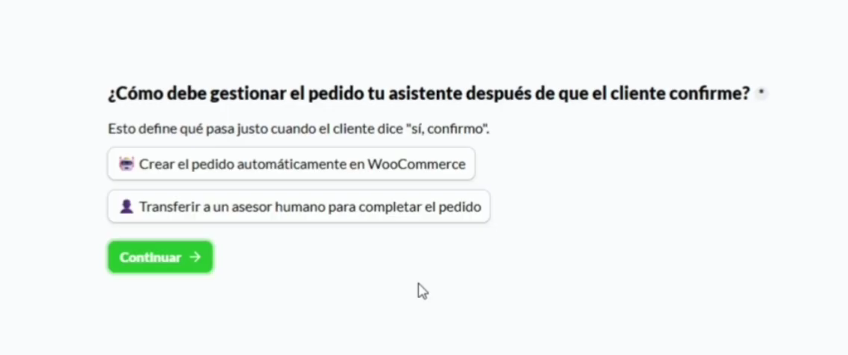
7️⃣ El sistema te preguntará: ¿Qué debe hacer el asistente después de que el cliente confirme la compra? Tienes dos opciones:
- Crear el pedido automáticamente en WooCommerce: Ideal si ya tienes integraciones con transportadoras y quieres vender 100% en automático.
- Transferir a un humano: Para cerrar el trato manualmente sin generar la orden automática.
8️⃣ Al finalizar, el sistema generará un bloque de texto completo (tu Prompt). Cópialo y guárdalo en un lugar seguro.
🎯 Conclusión
¡Listo! Tienes en tus manos las instrucciones precisas para un empleado virtual que nunca duerme.
En el siguiente video/guía de esta serie, te mostraremos cómo tomar este prompt, pegarlo en tu Centro de IA de WHAPIFY y conectarlo definitivamente con WooCommerce. ¡Estás a un paso de la automatización total! 🚀