
📢 CÓMO CREAR TU TIENDA EN LÍNEA CON WOOCOMMERCE DESDE CERO
Crear tu propia tienda online (e-commerce) es mucho más sencillo de lo que parece. En esta guía paso a paso te explicaremos cómo configurar tu tienda usando WooCommerce, cargar tus productos, manejar tu inventario y dejar todo listo para vender. 🛒✨
Al final, te contaremos cómo este es el primer paso para conectar tu catálogo a un agente de Inteligencia Artificial que responda por ti en WhatsApp, Instagram y Facebook. ¡Vamos a darle!
🌐 Paso 1: Adquirir tu Hosting y Dominio
Para existir en internet, necesitas un espacio donde guardar tu tienda (Hosting) y un nombre (Dominio). Te recomendamos utilizar Hostinger por su excelente soporte, rapidez y facilidad de uso.
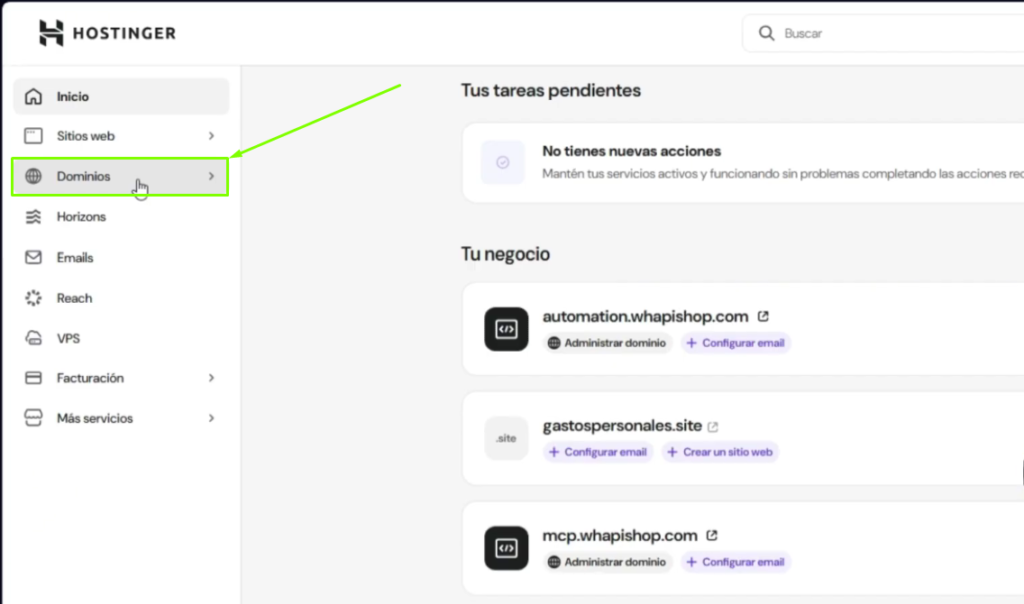
1️⃣ Ingresa a tu panel de Hostinger (hPanel), dirígete a la sección de Dominios y busca el nombre ideal para tu tienda (ejemplo: mitienda.shop). Agrégalo al carrito y finaliza la compra.
⚙️ Paso 2: Instalar WordPress con Inteligencia Artificial
WooCommerce es una extensión (plugin) que funciona exclusivamente dentro de WordPress, por lo que es vital instalarlo primero.
2️⃣ Al finalizar la compra de tu dominio, el sistema te preguntará qué deseas hacer. Selecciona Crear un sitio web y elige WordPress como tu plataforma.
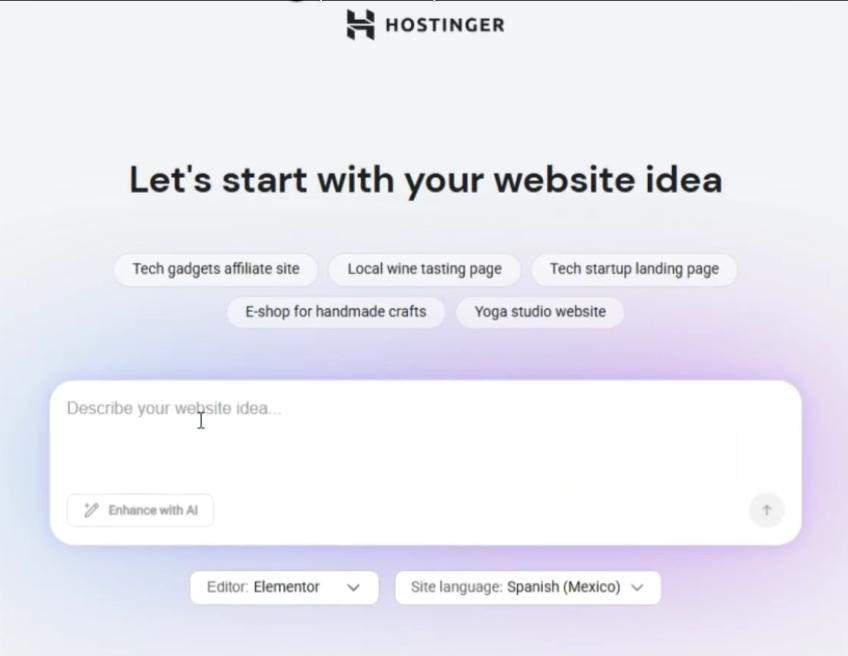
3️⃣ Hostinger te permite usar su Inteligencia Artificial para crear una estructura base. Selecciona el editor Elementor, configura el idioma y describe brevemente de qué trata tu tienda y dónde está ubicada. ¡La IA hará el resto en un minuto!
🏬 Paso 3: Configuración Básica de WooCommerce
Una vez dentro de tu panel de administrador de WordPress, notarás que la IA ya instaló WooCommerce por ti. Vamos a configurarlo.
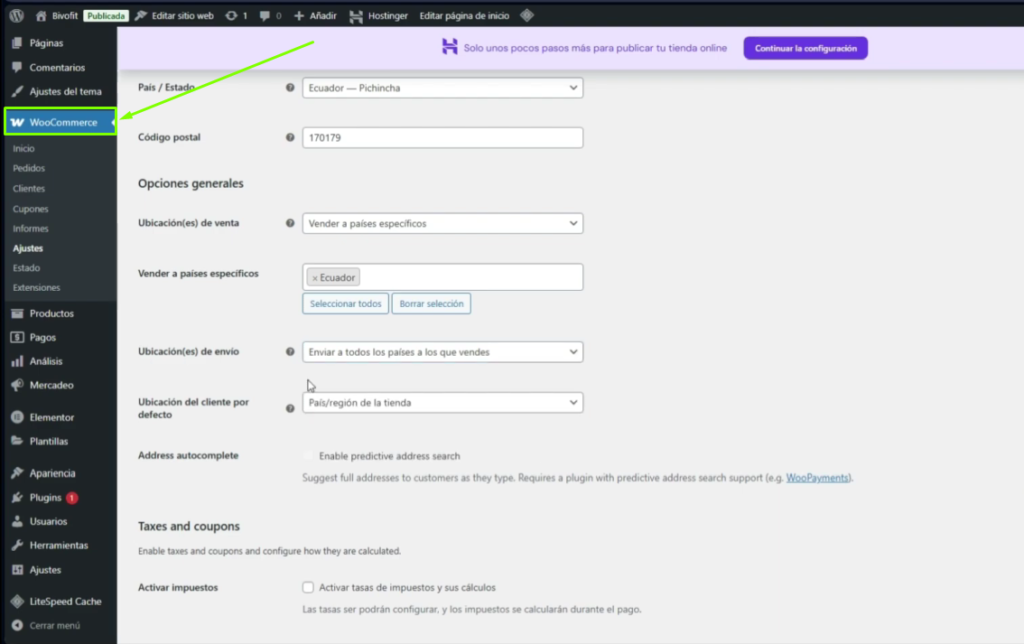
4️⃣ Pasa el ratón sobre WooCommerce en el menú lateral izquierdo y haz clic en Ajustes.
- General: Coloca la dirección física de tu tienda, los países a los que vendes, activa el uso de cupones y selecciona tu moneda local (ej. Dólar estadounidense).
- Inventario: Asegúrate de que la «Gestión de inventario» esté activa para que el sistema descuente los productos automáticamente al vender.
- Pagos: Activa los métodos de pago que prefieras. Si deseas cobrar al entregar, activa la opción de Contra reembolso (pago en efectivo al recibir) y personaliza el mensaje de instrucciones.
📦 Paso 4: Cargar tus Productos (¡Con Truco SEO!)
Llegó el momento de llenar los estantes de tu tienda virtual.
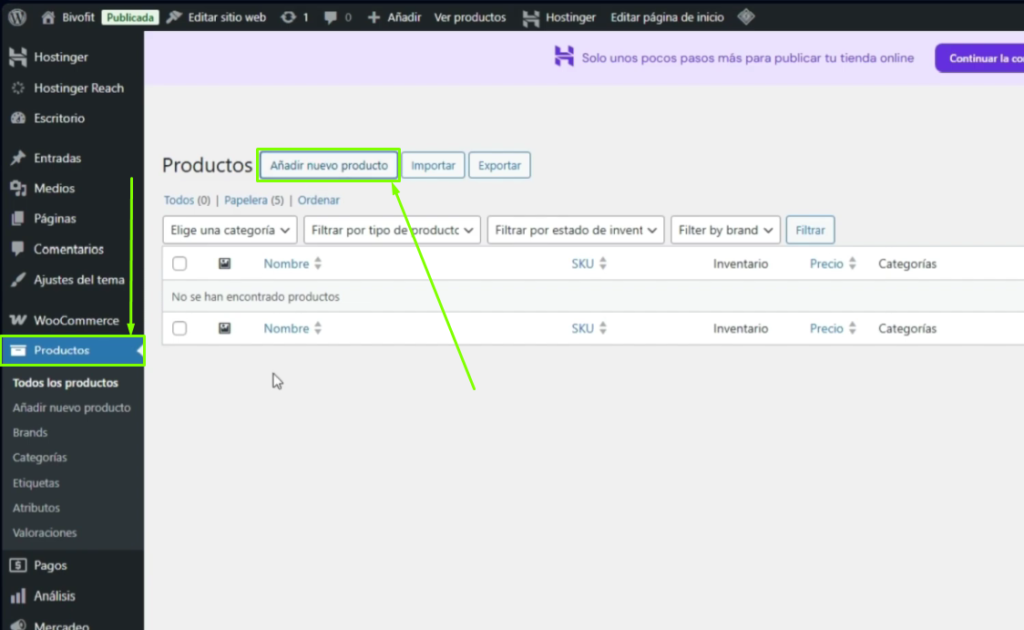
5️⃣ En el menú lateral, ve a Productos → Añadir nuevo.
6️⃣ Completa la información esencial: Nombre del producto, descripción larga, precio, cantidad en inventario (stock) y las dimensiones para el envío (peso y tamaño).
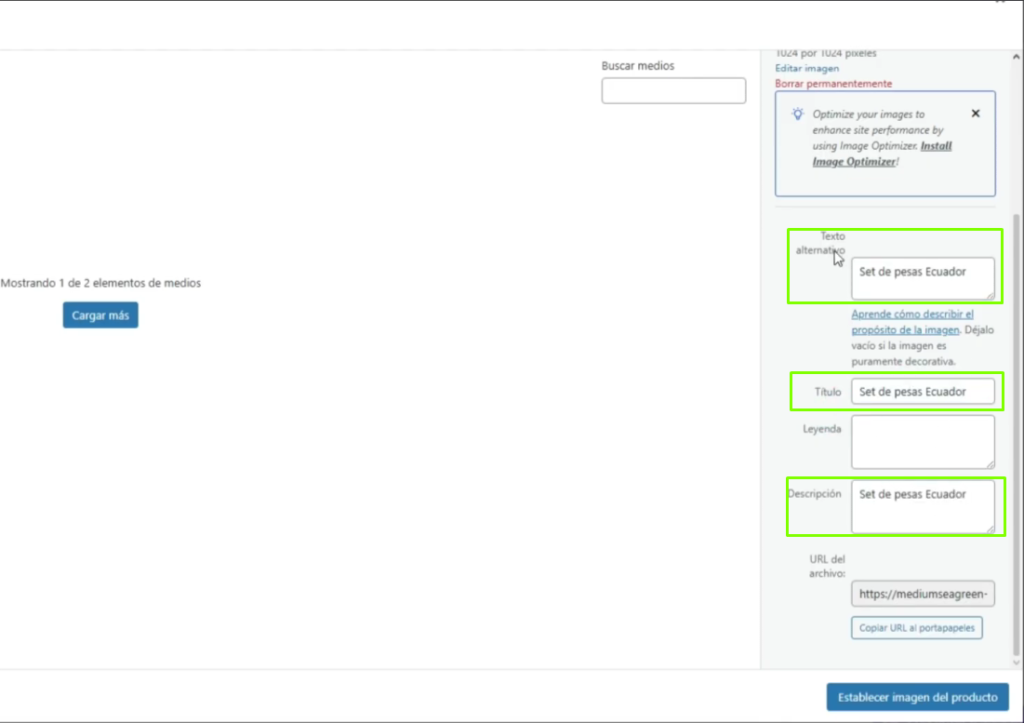
💡 Secreto de SEO: Antes de subir la imagen principal de tu producto, cambia el nombre del archivo en tu computadora. En lugar de «IMG_001.jpg», ponle algo descriptivo como «set-de-pesas-ecuador.jpg». Copia este mismo texto y pégalo en el «Texto alternativo» y «Título» al subir la imagen a WordPress. ¡Esto ayudará a que Google te encuentre más rápido!
7️⃣ Asigna una Categoría (ej. Pesas) y una Etiqueta (ej. Combo) a tu producto y haz clic en Publicar. Repite este proceso con todos tus artículos.
🎨 Paso 5: Personalizar el Diseño y Consideraciones Finales
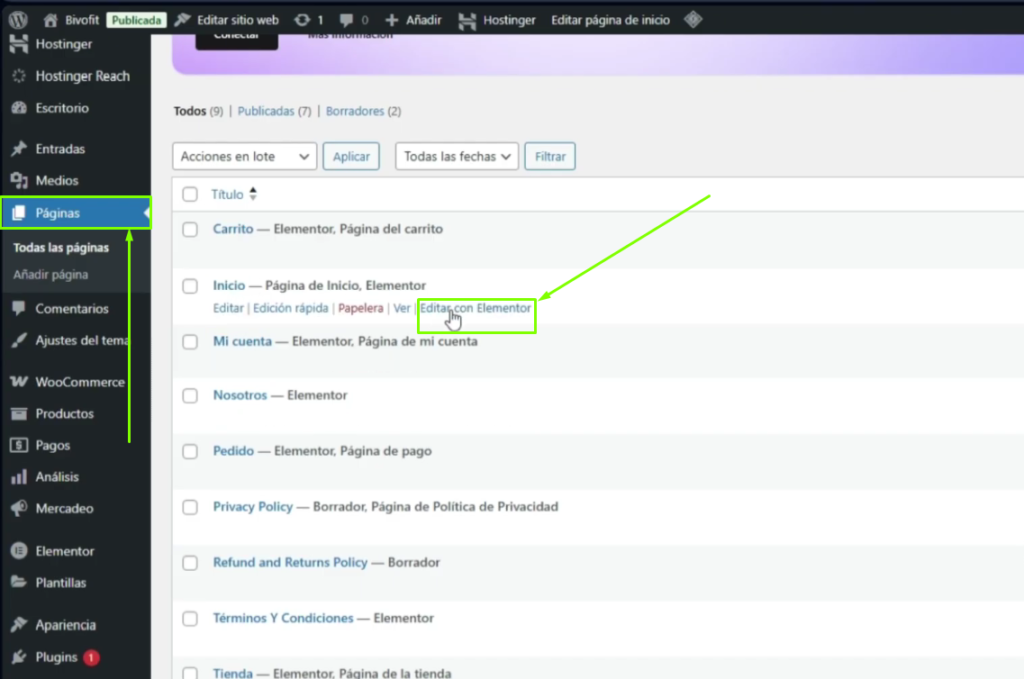
8️⃣ Para ver cómo va quedando tu tienda, ve a Páginas → Todas las páginas. Si deseas modificar los colores, textos o estructura visual de tu página de inicio, haz clic en Editar con Elementor.
⚠️ Nota sobre el Dominio: Si acabas de comprar tu dominio y al intentar entrar a tu página marca error, ¡no te asustes! Los dominios nuevos pasan por un proceso llamado «propagación» que puede tardar algunas horas. Sigue trabajando desde el enlace temporal de Hostinger y pronto estará visible para todo el mundo.
🎯 Conclusión
¡Felicidades! Ya tienes la estructura funcional de una tienda en línea profesional.
En nuestra próxima guía, daremos el paso definitivo: te enseñaremos cómo conectar todo este catálogo que acabas de crear a la tecnología de WHAPIFY, permitiendo que un Agente de IA consulte tu inventario en tiempo real y cierre ventas automáticamente por WhatsApp. 🚀