
🚀 AUTOMATIZACIÓN DE WHATSAPP PARA NUEVOS PEDIDOS EN WOOCOMMERCE CON MAKE
¿Te imaginas que cada vez que un cliente realice una compra o reserva en tu tienda online, reciba automáticamente un mensaje de confirmación por WhatsApp? 🛒📲
En esta guía paso a paso, te enseñaremos cómo conectar tu tienda de WooCommerce con WHAPIFY utilizando Make. Trabajaremos de «atrás hacia adelante», comenzando por el mensaje final hasta llegar a la conexión técnica. ¡Manos a la obra!
📝 Paso 1: Crear la Plantilla de WhatsApp en Whapify
Como enviaremos un mensaje a clientes que quizás no han interactuado antes con nuestro bot, necesitamos usar una plantilla aprobada por Meta.
1️⃣ En tu cuenta de WHAPIFY, dirígete a Ajustes → Canales → WhatsApp → Gestionar.
2️⃣ Selecciona Plantillas de Mensajes y haz clic en Añadir.
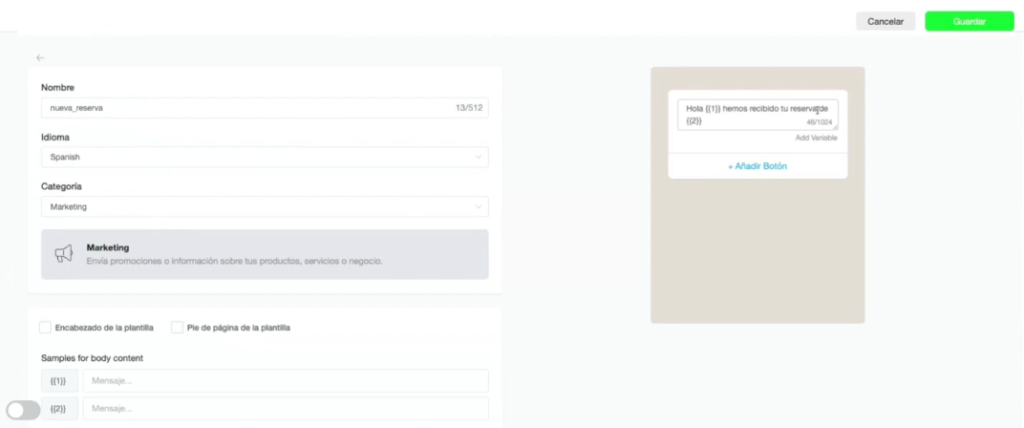
3️⃣ Configura tu plantilla (Categoría: Marketing, Idioma: Spanish) y redacta tu mensaje usando variables, por ejemplo:
«Hola {{1}}, hemos recibido tu reserva de {{2}}. ¡Muchas gracias!»
4️⃣ Coloca datos de ejemplo (como «Luis» y «Tour a Guatapé») y envíala a revisión. En segundos debería aparecer como «Aprobada» al sincronizar.
🔄 Paso 2: Crear el Flujo en Whapify
Ahora crearemos el flujo que enviará la plantilla que acabamos de hacer.
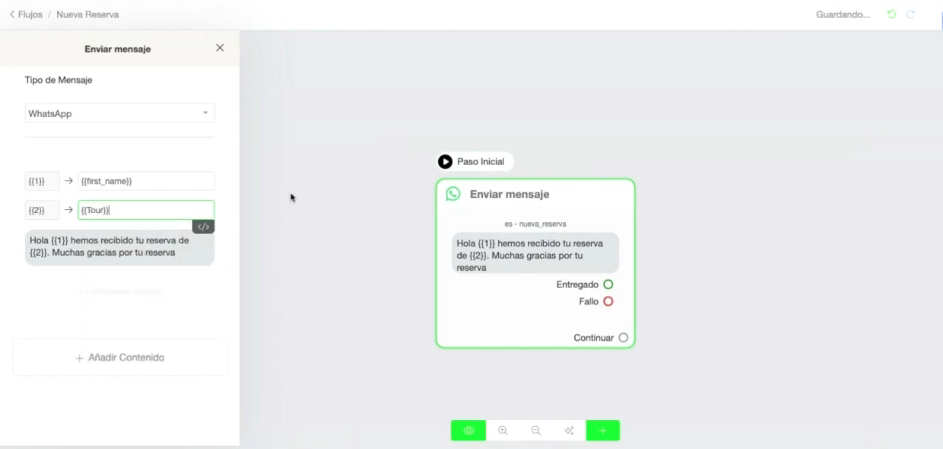
5️⃣ Ve a Flujos → Añadir nuevo y nómbralo (ej. «Nueva Reserva»).
6️⃣ Selecciona WhatsApp como canal, añade un bloque de Plantilla de Mensaje y elige la plantilla que creaste.
7️⃣ Asigna los valores a tus variables:
- Para
{{1}}selecciona el campo First Name. - Para
{{2}}selecciona o crea un campo personalizado llamado Tour (o «Pedido»).
8️⃣ Guarda y Publica tu flujo.
🔗 Paso 3: Conectar WooCommerce con Make
Necesitamos que WooCommerce «avise» cada vez que hay una nueva orden. Para ello, usaremos la plataforma de automatización Make.
9️⃣ En Make.com, crea un nuevo escenario y añade el módulo de WooCommerce seleccionando New Event (Instant).
🔟 Crea un nuevo Webhook y una nueva conexión (Connection). Para esto, Make te pedirá una API Key y la URL de tu tienda.
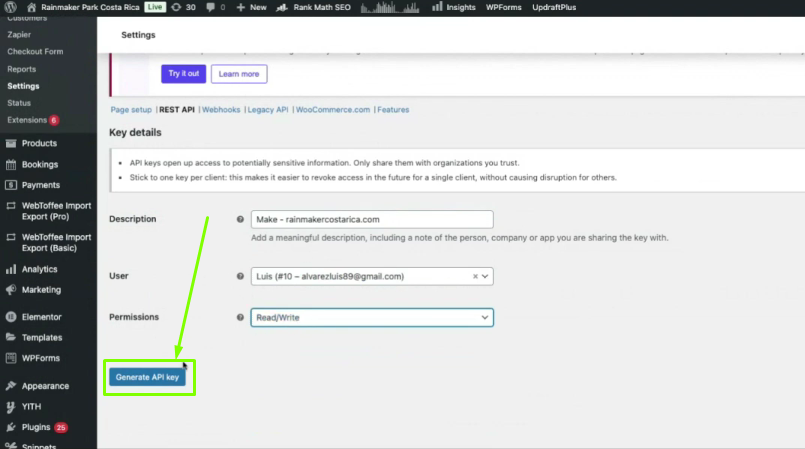
1️⃣1️⃣ Para obtener la API Key, ve a tu panel de WordPress: WooCommerce → Ajustes → Avanzado → API REST → Añadir clave.
Asegúrate de ser administrador, dale permisos de Lectura/Escritura y genera la clave.
1️⃣2️⃣ Copia la Clave Cliente y el Secreto Cliente en Make, guarda la conexión y selecciona el evento order.created.
📦 Paso 4: Obtener los Detalles del Pedido
El webhook inicial solo nos da el ID de la orden. Necesitamos extraer los detalles completos (nombre del cliente, teléfono, productos, etc.).
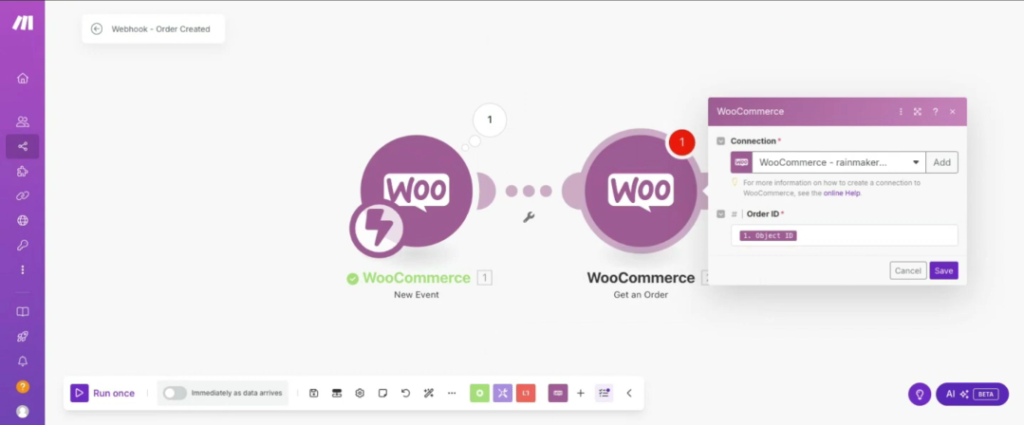
1️⃣3️⃣ Realiza una compra de prueba en tu tienda para que Make reciba el primer evento. ¡Verás un «1» en el módulo confirmando que llegó!
1️⃣4️⃣ Añade otro módulo de WooCommerce llamado Get an Order y mapea el Object ID que te dio el webhook anterior.
💡 Tip de Seguridad: Haz clic en el enlace entre los dos módulos y añade un filtro: Status Equal to processing. Así evitarás enviar mensajes por órdenes fallidas o canceladas.
🧠 Paso 5: Construir la Lógica en Whapify desde Make
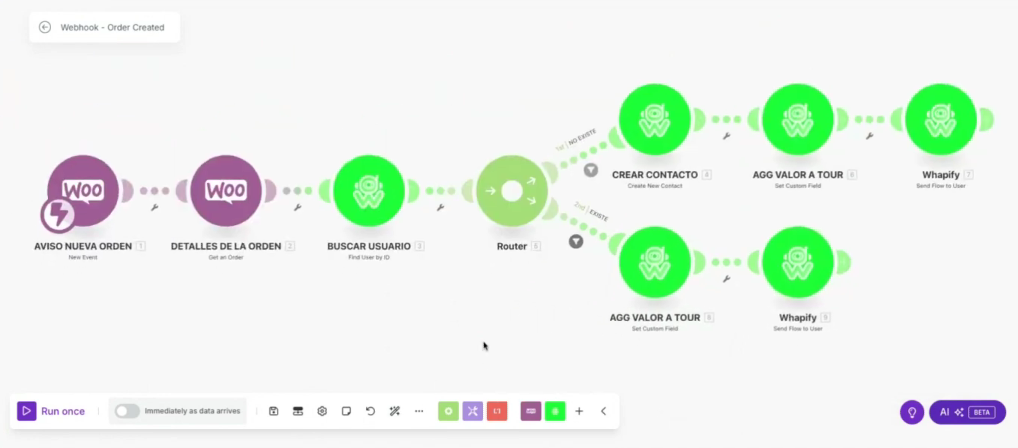
Ahora enviaremos esos datos a Whapify. Como no sabemos si el cliente ya existe en nuestro bot, debemos crear un «Router» con dos caminos.
1️⃣5️⃣ Añade el módulo de Whapify Find User by ID. En el campo User ID, mapearemos el teléfono del cliente (Billing Phone).
⚠️ Importante: Whapify requiere el número sin el símbolo «+». Usa la función replace() de Make para quitarlo: replace(Billing Phone;+; ).
1️⃣6️⃣ Añade un Router para crear dos caminos:
Camino A: El cliente NO existe
- Filtro: Configura la condición
First Name (de Whapify) Does Not Exist. - Módulo 1: Añade Create a Contact en Whapify (mapea el teléfono normal y el First Name de WooCommerce).
- Módulo 2: Añade Set Custom Field. Usa el ID del nuevo contacto, elige tu campo (ej. «Tour») y mapea el nombre del producto desde
line_items. - Módulo 3: Añade Send Flow to User y selecciona tu flujo «Nueva Reserva».
Camino B: El cliente SÍ existe
- Filtro: Configura la condición
First Name Exists. - Módulo 1: Añade Set Custom Field (usando el User ID de la búsqueda inicial) para actualizar el nombre del producto.
- Módulo 2: Añade Send Flow to User.
🎯 Conclusión y Prueba Final
¡Todo está conectado! Enciende tu escenario en Make y realiza una última compra de prueba real en tu tienda online.
En cuestión de segundos, la automatización buscará los detalles, creará o actualizará al cliente en tu CRM y enviará la plantilla de WhatsApp personalizada con los detalles exactos de su compra.
Con WHAPIFY y Make, puedes llevar la atención al cliente de tu e-commerce a otro nivel, respondiendo de inmediato sin intervención humana. ¡A vender se ha dicho! 🚀