
📊 Integrar las Hojas de Google en Whapify
La integración con Google Sheets permite un intercambio de datos fluido y automatizado entre tu bot y tus hojas de cálculo.
Con esta integración puedes:
- 📤 Enviar datos a Google Sheets
- 📥 Obtener datos desde una hoja
- 🎲 Obtener filas aleatorias
- 🖼️ Crear galerías dinámicas desde Sheets
🔌 Conectar Google Sheets con Whapify
1️⃣ Acceder al menú de integraciones
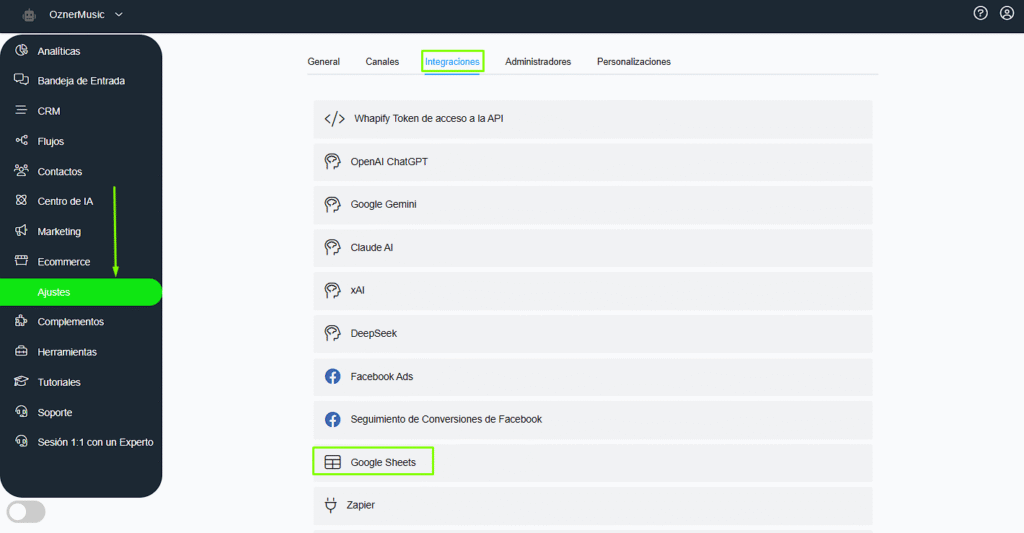
Ve a Menú → Configuración → Integraciones.
2️⃣ Conectar Google Sheets
Busca la integración de Google Sheets y haz clic en Conectar.
3️⃣ Seleccionar la cuenta de Google
Elige la cuenta asociada a la hoja de cálculo que deseas usar.
4️⃣ Confirmar integración
Una vez conectada, verás el panel de integración.
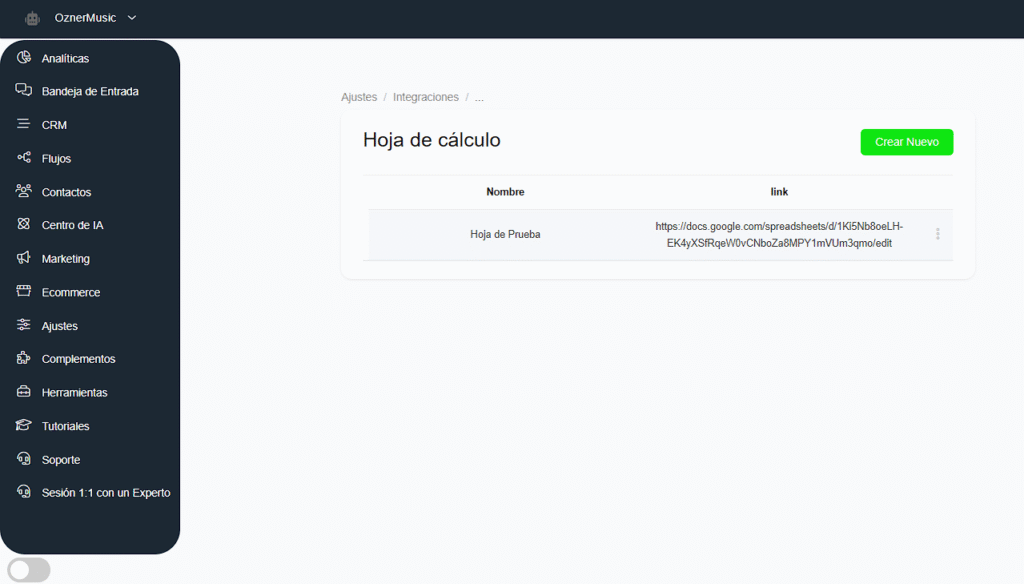
Nota: Puedes desconectar Google Sheets en cualquier momento desde este panel.
⚙️ Usar Google Sheets dentro de un flujo
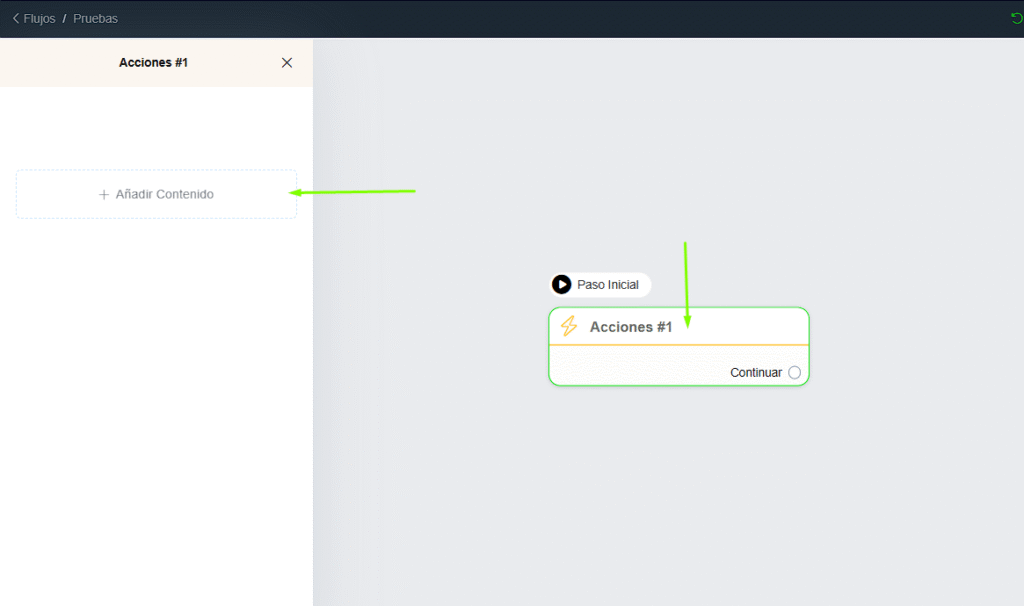
Para usar esta integración debes hacerlo desde un flujo.
Ve a Flujos → Añadir flujo y, dentro del editor, agrega un bloque de acción.
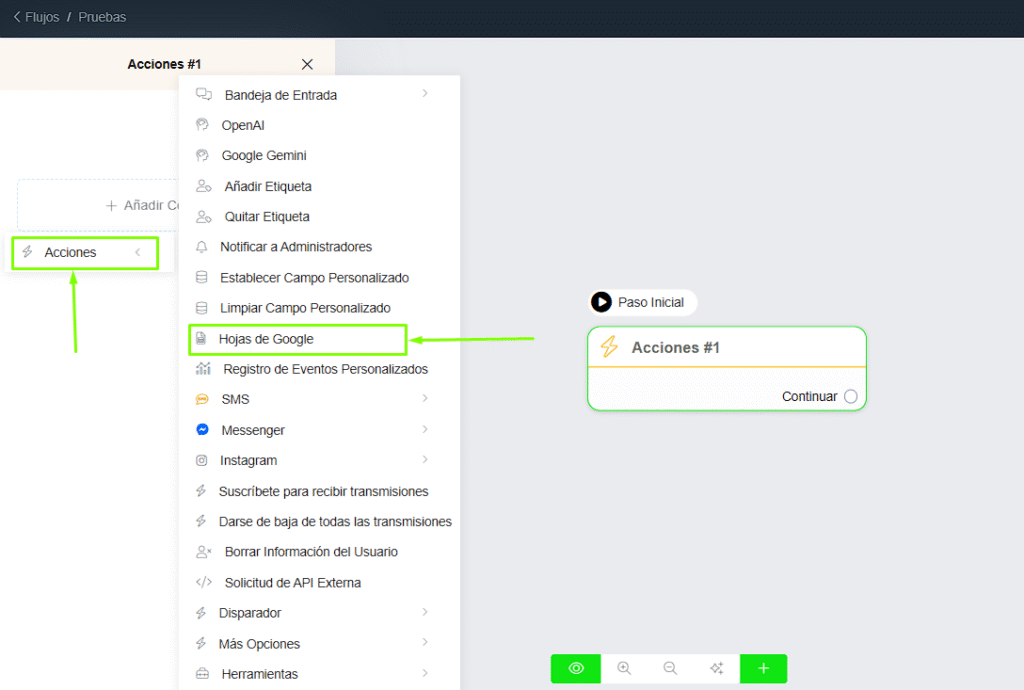
Selecciona la acción Google Sheets.
🧩 Acciones disponibles en Google Sheets
Actualmente Whapify soporta las siguientes acciones:
- 📤 Enviar datos a Google Sheets
- 📥 Obtener fila (valor)
- ✏️ Actualizar fila
- 🧹 Limpiar fila
- 🎲 Obtener fila aleatoria
- 🖼️ Crear galerías dinámicas
🛠️ Preparar tu hoja de Google
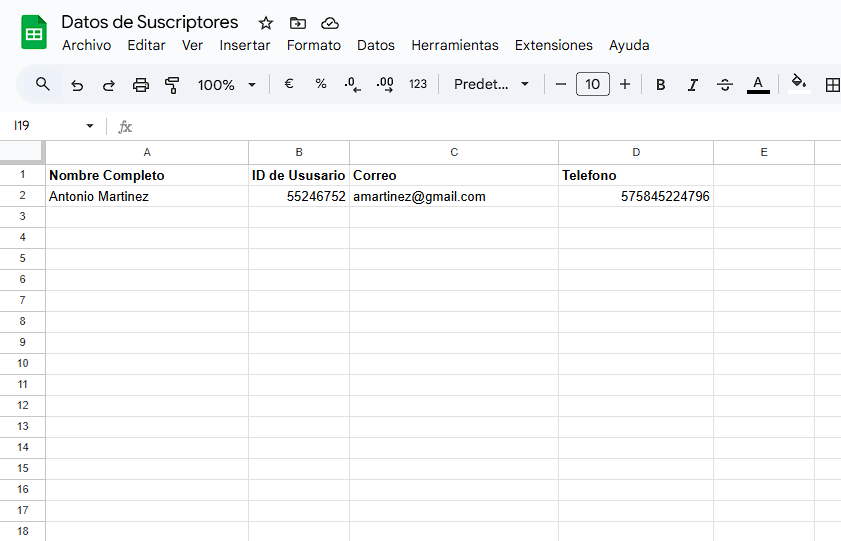
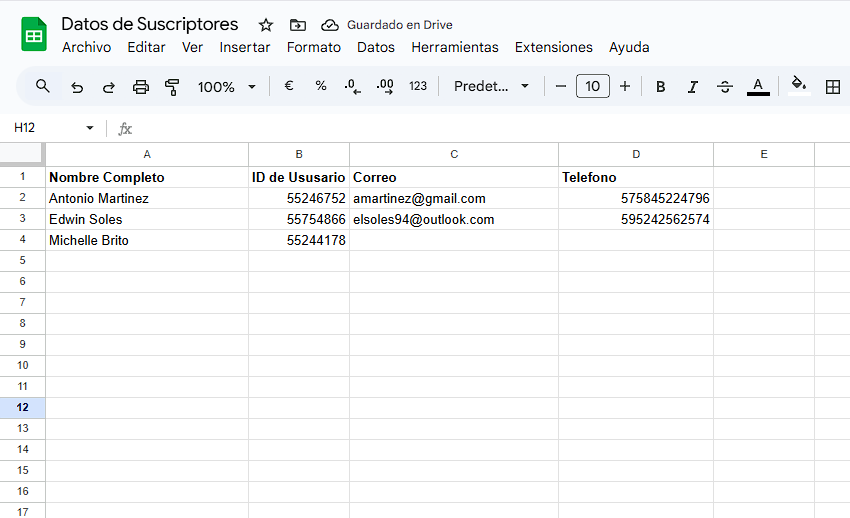
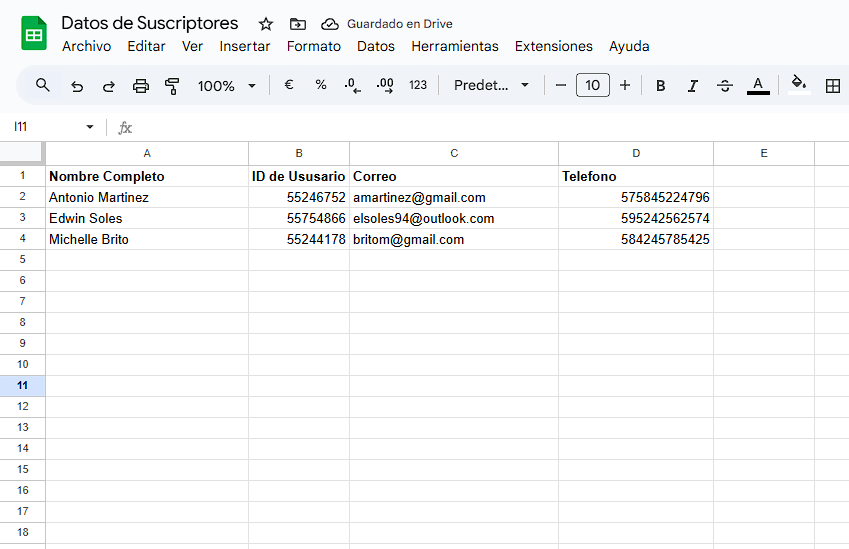
Antes de usar cualquier acción debes crear una hoja con encabezados definidos.
Ejemplo: recolección de datos de suscriptores.
- Nombre completo
- ID de usuario
- Correo electrónico
- Número de teléfono
IMPORTANTE:
Si cambias el nombre de la hoja o del archivo, deberás rehacer la acción en el flujo, ya que la integración funciona por nombre y no por ID.
📤 Enviar datos a Google Sheets
Usa la acción Enviar datos a Google Sheets.
Selecciona la hoja y asigna los campos del bot a las columnas correspondientes.
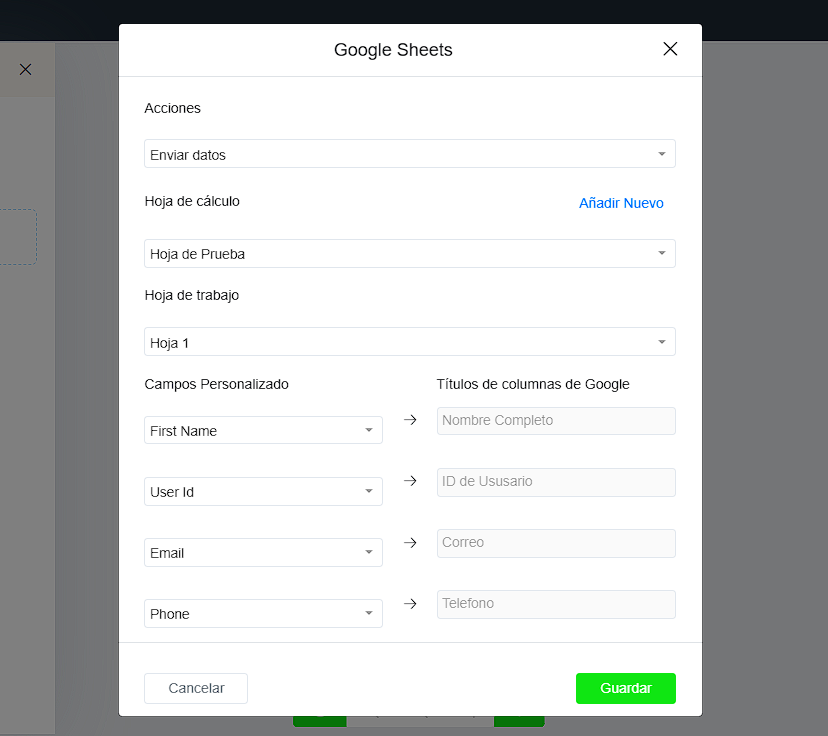
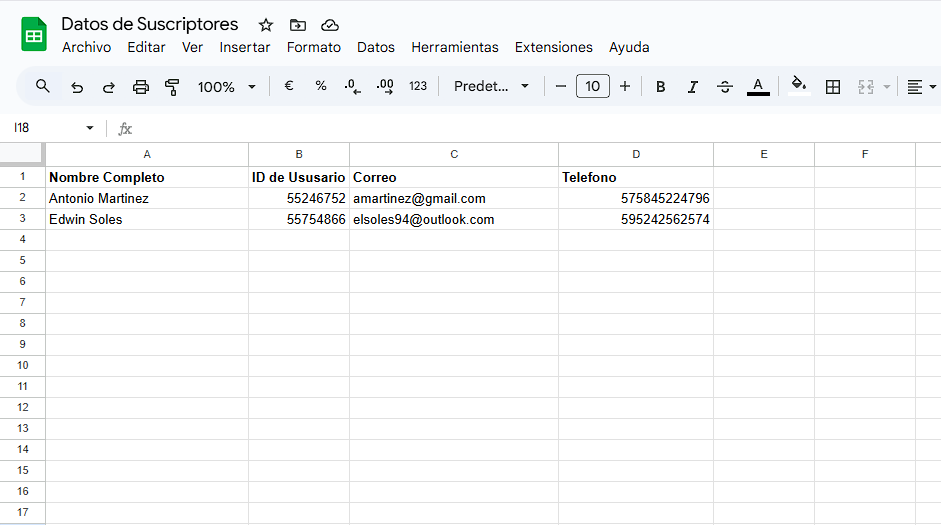
Una vez ejecutado el flujo, los datos se exportarán automáticamente.
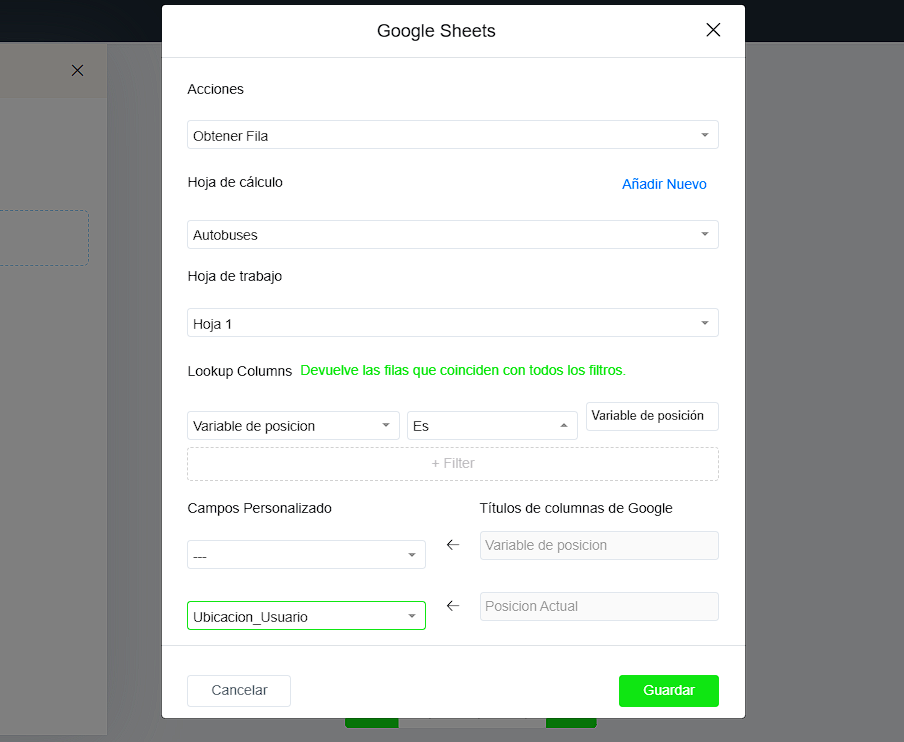
📥 Obtener fila (valor)
Esta acción permite traer datos desde Google Sheets al bot.
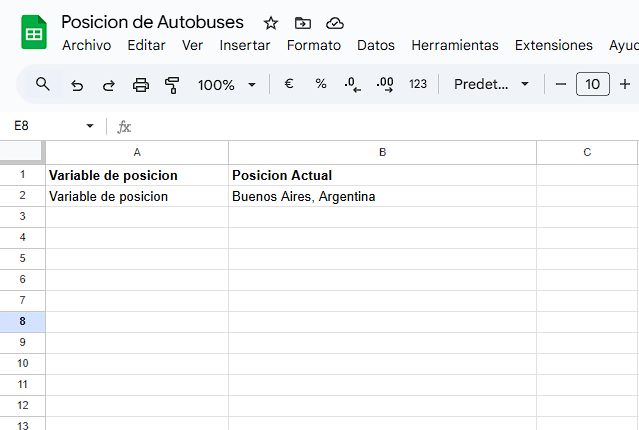
Ejemplo: mostrar la ubicación actual de un food truck que se actualiza desde la hoja.
Debes crear campos como:
- Variable de posición
- Posición actual
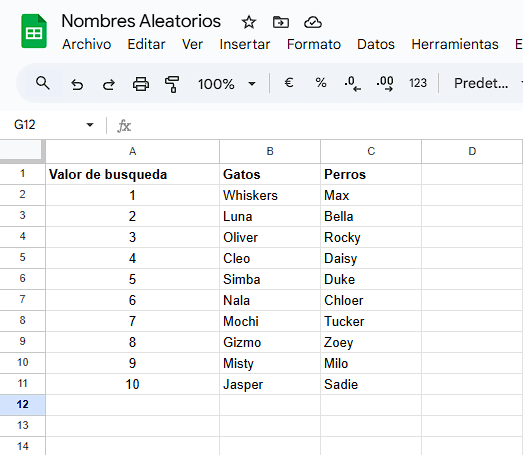
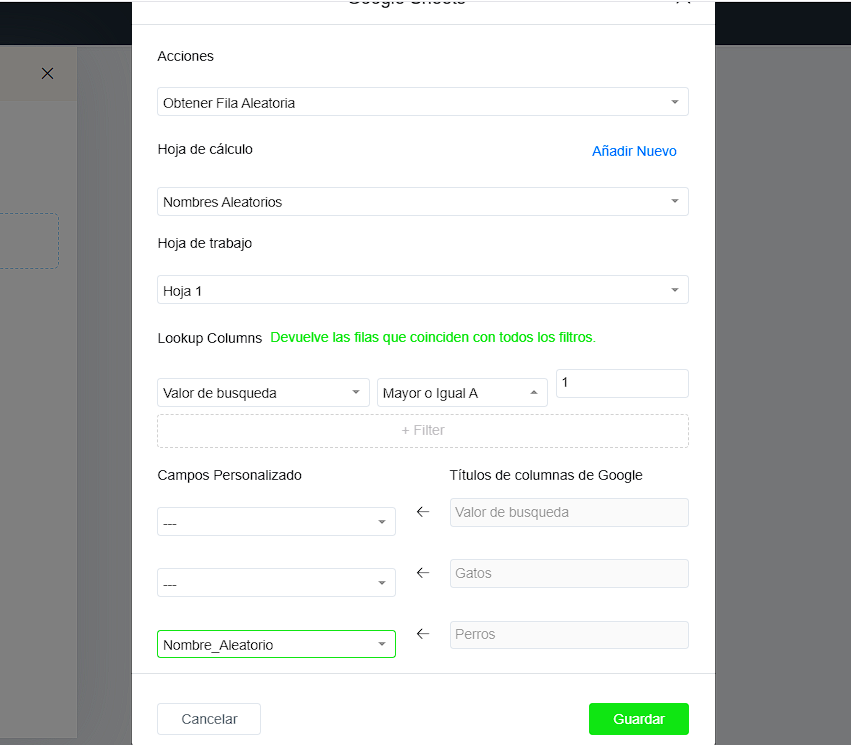
🎲 Obtener fila aleatoria
Ideal para respuestas dinámicas como nombres, frases o combinaciones.
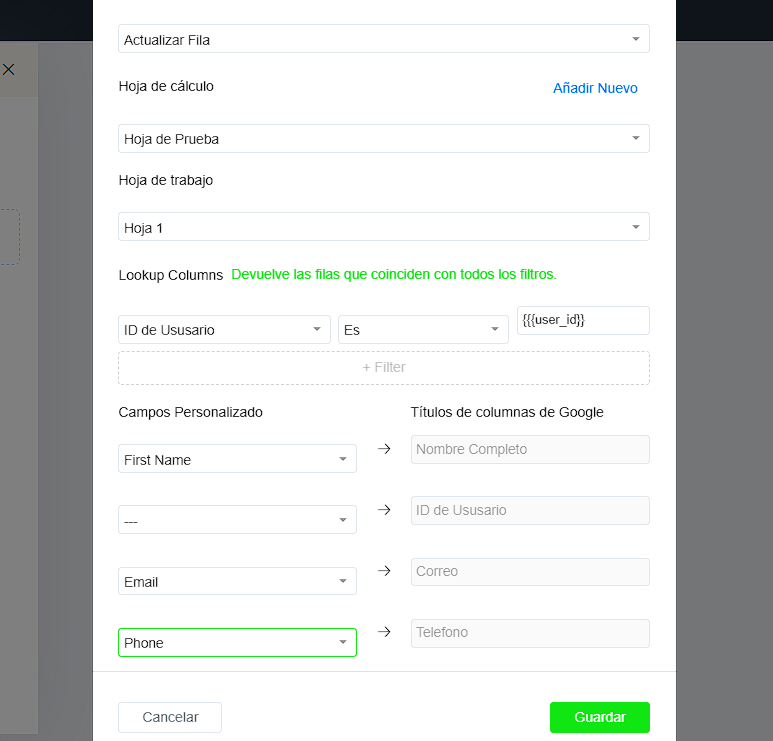
✏️ Actualizar una fila
Permite completar información adicional de un suscriptor existente.
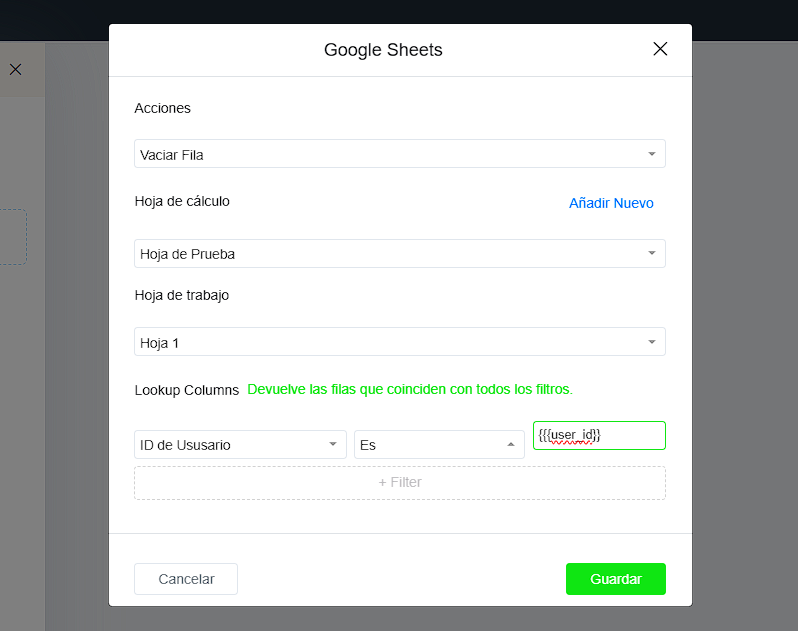
🧹 Limpiar una fila
Útil para eliminar datos de suscriptores que abandonaron el bot.
🖼️ Crear galerías dinámicas
La creación de galerías dinámicas desde Google Sheets ha sido optimizada.
Consulta la guía completa aquí:
https://whapify.ai/crear-galeria-dinamica-desde-cualquier-google-sheet/
🎯 Conclusión
La integración entre Whapify y Google Sheets permite automatizar completamente la entrada, lectura y actualización de datos sin esfuerzo manual.
Es una herramienta clave para escalar operaciones, mantener datos actualizados y crear experiencias dinámicas dentro de tus flujos 🚀